
07
مهبستن

پروژه خود را از امروز شروع کنید91307930-021
چرا بعضی از فایل ها در شیرپوینت باز نمی شوند؟
- نویسنده : آیسان بهرمند
- ارسال شده در: 8 فوریه 2026
- ارسال دیدگاه: 0
چرا بعضی از فایل ها در شیرپوینت باز نمی شوند؟ + راهنمای رفع مشکل
گاهی اوقات هنگام کار، با این مشکل روبرو میشویم که بعضی از فایل ها در شیرپوینت باز نمی شوند. این موضوع میتواند به دلایل مختلفی از جمله محدودیت نوع فایل، مسائل دسترسی، اشکالات فنی یا حتی نام فایل رخ دهد. درک این دلایل و دانستن راهحلهای ساده میتواند کار تیمی را روانتر کند. این مطلب به بررسی ریشههای این مشکل و ارائه راهحلهای کاربردی برای آپلود صحیح و تنظیم دسترسی میپردازد تا همکاری بین همتیمیها بدون مانع پیش رود.
فهرست مطالب
1. محدودیتهای فرمت فایل و سیاستهای امنیتی سازمان
1.1 سیاست امنیتی و لیست فایلهای مجاز و غیرمجاز
هر سازمانی برای محافظت از دادهها و زیرساختهای فناوری خود، خطمشیهای امنیتی مشخصی را تعریف میکند. این سیاستها اغلب شامل فهرستی از انواع فایلهای مجاز و غیرمجاز برای آپلود در سامانههای داخلی مانند سامانه اشتراکگذاری اسناد است. فایلهای متداول مانند اسناد متنی، صفحات گسترده، ارائهها و تصاویر معمولاً در لیست مجاز قرار دارند.
با این حال، فایلهایی که به عنوان اجرایی شناخته میشوند یا حاوی کدهای اجرایی هستند، مانند فایلهای با پسوند exe، bat، vbs و یا اسکریپتهای خاص، به دلیل خطر بالقوه میزبانی بدافزار، اغلب به طور پیشفرض مسدود میشوند. سیستم به صورت خودکار از آپلود این فایلها جلوگیری میکند یا پس از آپلود، امکان بازکردن آنها را نمیدهد.
بنابراین، اگر با فایلی مواجه شدید که باز نمیشود، اولین گام بررسی این است که آیا نوع و فرمت آن توسط سیاستهای فنی سازمان شما پشتیبانی میشود یا خیر. تماس با واحد فناوری اطلاعات سازمان میتواند در ارائه لیست دقیق این فرمتها و درک منطق امنیتی پشت آن راهگشا باشد.
1.2 وابستگی فایل به نرمافزارهای تخصصی و نسخههای خاص
بسیاری از فایلها در محیط نرمافزارهای خاصی ایجاد و ذخیره میشوند. مشکل زمانی رخ میدهد که برای باز کردن یک فایل، وجود آن نرمافزار به صورت نصبشده بر روی دستگاه کاربر ضروری باشد. برای مثال، یک فایل طراحی مهندسی با پسوند اختصاصی یک نرمافزار CAD، فقط روی سیستمهایی قابل مشاهده است که آن نرمافزار به همراه پلاگینهای لازم نصب باشد.
حتی اگر نرمافزار اصلی موجود باشد، عدم مطابقت نسخه نرمافزار نیز میتواند مشکلساز شود. فایل ایجادشده در نسخه بسیار جدید یک نرمافزار ممکن است در نسخههای قدیمیتر به درستی باز نشود یا بخشی از ویژگیهای آن از دست برود. این امر همکاری بین واحدهای مختلف با امکانات نرمافزاری متفاوت را مختل میکند.
بهترین راهکار برای اشتراکگذاری عمومی در شیرپوینت، استفاده از فرمتهای استاندارد و همهفهم است. تبدیل فایل نهایی به فرمتهایی مانند PDF برای اسناد، یا فرمتهای تصویری رایج مانند JPG و PNG برای تصاویر، تضمین میکند که گیرنده بدون دغدغه نرمافزار خاص، قادر به مشاهده محتوا خواهد بود.
1.3 مشکلات ناشی از فایلهای فشرده و محتوای درونی آنها
فایلهای فشرده یا زیپ شده، یک روش رایج برای کاهش حجم و انتقال چندین فایل و پوشه به صورت یک واحد هستند. اگرچه خود فایل فشرده ممکن است به راحتی آپلود و دانلود شود، اما مشکل اصلی اغلب در محتوای درونی آن نهفته است. کاربر پس از استخراج فایل فشرده، با فایلهایی روبرو میشود که ممکن است به دلایل گفته شده در بخشهای قبل (نوع فایل مسدود، نیاز به نرمافزار خاص) باز نشوند.
علاوه بر این، برخی از سرویسها به دلایل امنیتی، اجازه مشاهده محتوای درون فایلهای فشرده را به صورت آنلاین نمیدهند و کاربر حتماً باید فایل را دانلود و به کمک یک نرمافزار استخراجگر روی رایانه شخصی خود باز کند. همچنین، فایلهای فشردهای که با الگوریتمهای بسیار جدید یا ناشناس ایجاد شدهاند نیز میتوانند در دستگاه برخی از همتیمیها قابل بازکردن نباشند.
برای اطمینان، بهتر است از استانداردترین فرمت فشردهسازی (معمولاً ZIP) استفاده کنید و پیش از ارسال، سلامت و قابلیت باز شدن محتویات را آزمایش نمایید. در مواردی که امکان دارد، ارسال فایلها به صورت جداگانه و بدون فشردهسازی، سادهترین راه برای جلوگیری از بروز این دست مشکلات است.
1.4 فایلهای آسیبدیده در فرآیند آپلود یا ذخیرهسازی
آسیبدیدن فایل در حین انتقال یا ذخیرهسازی، یکی از عوامل فنی باز نشدن فایلهاست. این اتفاق میتواند به دلیل قطع ناگهانی اتصال اینترنت در هنگام آپلود یک فایل حجیم، مشکلات سرور، یا حتی خطاهای جزئی در شبکه رخ دهد. نتیجه، فایلی است که اگرچه نام و نماد آن در کتابخانه اسناد نمایش داده میشود، اما دادههای آن ناقص هستند و در هنگام بازکردن، سیستم قادر به پردازش و خواندن صحیح آن نیست و با پیغام خطا مواجه میشوید.
برای کاهش احتمال بروز این مشکل، از آپلود فایلهای بسیار حجیم در ساعات شلوغی شبکه خودداری کنید و از پایداری اتصال اینترنت اطمینان نسبی حاصل نمایید. همچنین، پس از اتمام آپلود، یک بار فایل را دانلود و روی سیستم خود باز کنید تا از سلامت آن مطمئن شوید. این کار به ویژه برای فایلهای مهم و ضروری، یک عادت خوب به شمار میرود.
اگر فایلی قبلاً آپلود شده و اکنون باز نمیشود، سادهترین راه حل، حذف نسخه فعلی و آپلود مجدد فایل از روی نسخه اصلی سالم است. گاهی اوقات یک آپلود مجدد ساده میتواند مشکل را به کلی برطرف کند.
1.5 خطا در تبدیل خودکار فایل برای نمایش آنلاین
برای راحتی کاربران، بسیاری از سرویسهای اشتراکگذاری اسناد سعی میکنند فایلهای آپلودشده را به شکلی تبدیل کنند که مستقیماً در پنجره مرورگر وب و بدون نیاز به دانلود و نرمافزار جانبی قابل مشاهده باشند. این قابلیت اگرچه کاربردی است، اما میتواند برای فایلهای پیچیده با فرمتهای خاص دردسرساز شود.
فرآیند تبدیل خودکار ممکن است با فایلهای دارای فونتهای سفارشی، طرحبندیهای دقیق، فرمولهای پیچیده یا نمودارهای خاص به درستی کار نکند. در این حالت، ممکن است فایل یا اصلاً در مرورگر بارگذاری نشود، یا به صورت ناقص و به هم ریخته نمایش داده شود. این موضوع این تصور را ایجاد میکند که فایل “خراب” است.
در چنین مواردی، به جای کلیک بر روی نام فایل برای مشاهده آنلاین، گزینه “دانلود” را انتخاب کنید. با ذخیره فایل روی رایانه و باز کردن آن با نرمافزار مرتبط (مثلاً مایکروسافت ورد برای یک سند docx)، به احتمال زیاد فایل به صورت کامل و صحیح باز خواهد شد. این نشان میدهد که مشکل از خود فایل نیست، بلکه از محدودیت سرویس تبدیل آنلاین نشأت میگیرد.
همچنین بخوانید: چگونه در شیرپوینت فایل آپلود کنم؟
2. تنظیمات نادرست یا ناقص دسترسی و مجوزها
2.1 تفاوت بین دسترسی به کتابخانه و دسترسی مستقیم به فایل
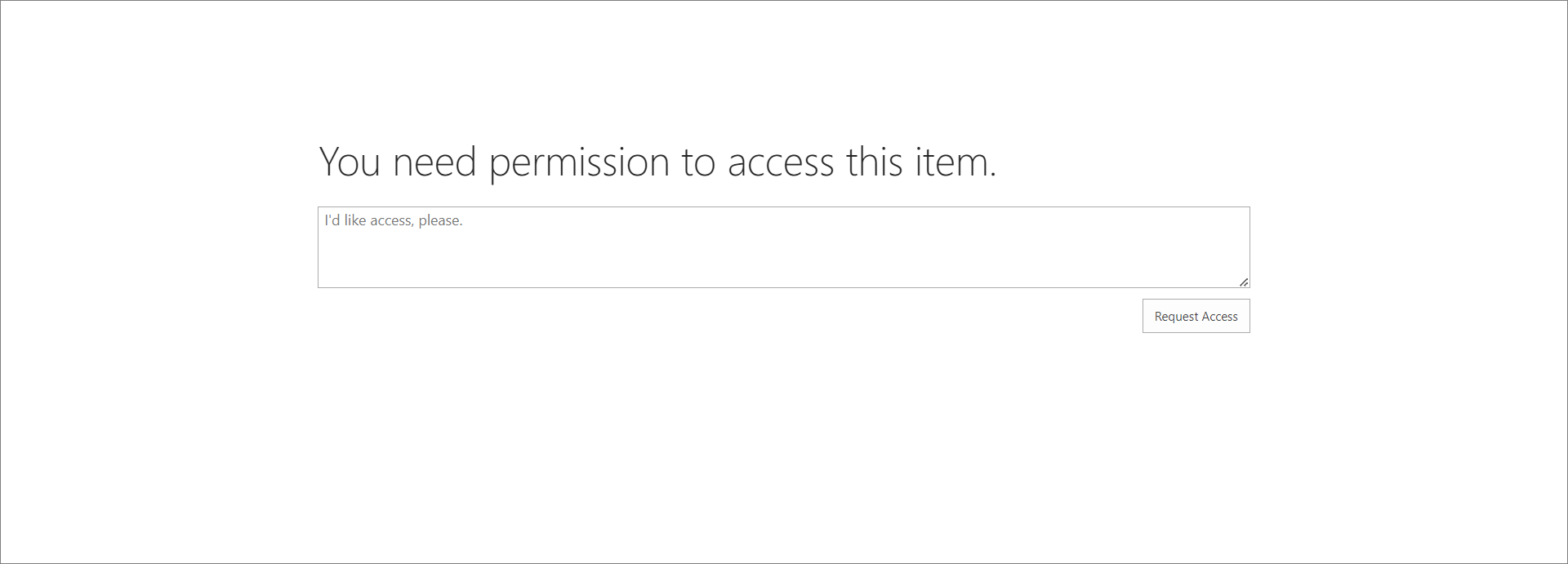
درک تفاوت بین سطوح دسترسی مختلف، کلید حل بسیاری از مشکلات است. ممکن است شما یک فایل را در یک کتابخانه یا پوشه آپلود کنید که خودتان به آن دسترسی کامل دارید، اما این به معنای دسترسی خودکار همتیمیهای شما نیست. دسترسی معمولاً سلسلهمراتبی تعریف میشود: ابتدا سطح دسترسی به سایت، سپس به کتابخانه خاص، و در نهایت ممکن است برای یک فایل یا پوشه خاص، تنظیمات مجزایی اعمال شود.
اگر همتیمیهای شما بتوانند به کتابخانه دسترسی پیدا کنند و فایل شما را ببینند، اما نتوانند آن را باز کنند، به احتمال زیاد مشکل از سطح دسترسی مستقیم خود آن فایل است. ممکن است فایل به اشتراک گذاشته نشده باشد یا سطح مجوز آن به گونهای تنظیم شده که فقط مالک فایل (شما) یا گروهی بسیار محدود بتوانند آن را باز کنند. بررسی مجوزهای اختصاصی فایل، گام بعدی است.
2.2 عدم تنظیم صحیح “اشتراکگذاری” برای افراد یا گروهها
پس از آپلود، عمل “اشتراکگذاری” (Sharing) یک مرحله فعال و ضروری است. صرف قرار دادن فایل در یک کتابخانه مشترک، همیشه به معنای در دسترس بودن آن برای همه اعضای تیم نیست. وقتی روی فایل کلیک میکنید و گزینه اشتراکگذاری را انتخاب میکنید، باید مخاطبان مورد نظر خود را به دقت تعیین کنید. آیا میخواهید فایل را با “همه اعضای تیم” به اشتراک بگذارید یا فقط با “اشخاص خاص”؟
اگر گزینه افراد خاص را انتخاب کنید، باید ایمیل هر فرد را اضافه نمایید. یک اشتباه رایج این است که فایل را با گروهی به اشتراک میگذارید که بعضی از همکاران شما در آن عضو نیستند. همیشه بهتر است برای کار تیمی، از نام گروه تیم یا تیم سایت خود (مثلاً “اعضای پروژه X”) استفاده کنید تا مطمئن شوید همه افراد مرتبط، دسترسی یکسانی دریافت میکنند. همچنین، فراموش نکنید سطح دسترسی (مشاهده، ویرایش) را در پنجره اشتراکگذاری تنظیم کنید.
2.3 محدودیتهای زمانی در لینکهای اشتراکگذاری
گاهی اوقات برای سهولت، یک لینک اشتراکگذاری برای فایل ایجاد میکنید و آن را برای همتیمیها ارسال مینمایید. در این حالت، باید به تنظیمات پیشرفته این لینک توجه ویژهای داشته باشید. بسیاری از سرویسها به شما امکان میدهند برای لینک ایجاد شده، تاریخ انقضا تعیین کنید. این ویژگی برای اطلاعات حساس بسیار خوب است، اما اگر به آن دقت نکنید، میتواند منبع مشکل شود.
اگر برای لینک فایلی که هفته پیش ارسال کردید، یک تاریخ انقضای کوتاه (مثلاً ۳ روز) تنظیم کرده باشید، همکاران شما پس از گذشت این مدت، با کلیک روی همان لینک قدیمی با پیغام “دسترسی پیدا نشد” یا “لینک منقضی شده” مواجه خواهند شد. همیشه هنگام ایجاد لینک اشتراکگذاری، تاریخ انقضا را بررسی کنید و در صورت نیاز برای دسترسی بلندمدت، آن را بر روی “بدون انقضا” تنظیم نمایید.
2.4 تداخل دسترسی در پوشههای تو در تو
وقتی ساختار پیچیدهای از پوشهها در کتابخانه خود ایجاد میکنید، مدیریت دسترسی میتواند چالشبرانگیز شود. یک پوشه اصلی ممکن است برای همه اعضای تیم قابل دسترسی باشد، اما اگر شما یک پوشه فرعی در داخل آن ایجاد کنید و سپس دسترسی آن پوشه فرعی را به گروه کوچکتری محدود کنید، این تنظیم جدید غالباً از پوشه اصلی ارثبری میشود. به این معنی که تنها آن گروه خاص میتوانند به پوشه فرعی و محتویات آن دسترسی داشته باشند.
اگر همکارانی که باید فایل داخل پوشه فرعی را ببینند، به آن دسترسی ندارند، باید مجوزهای خود آن پوشه فرعی را مستقیماً بررسی و اصلاح کنید. یادتان باشد که در این سامانهها، معمولاً تنظیمات دسترسی در سطح جزئی (فایل یا پوشه فرعی) بر تنظیمات کلی (پوشه اصلی) اولویت دارد. بنابراین، بررسی مجوزها را از همان جایی که فایل قرار دارد شروع کنید.
2.5 نقشهای کاربری و تفاوت بین “مشاهده” و “ویرایش”
آخرین نکته در بحث دسترسی، درک دقیق نقشهای کاربری است. دو سطح رایج “مشاهده” و “ویرایش” هستند. اگر همتیمیهای شما فقط مجوز “مشاهده” داشته باشند، میتوانند فایل را باز کرده و محتوای آن را ببینند، اما قادر به دانلود، چاپ یا ایجاد تغییر در آن نخواهند بود. در برخی موارد، محدودیتهای امنیتی بیشتر نیز ممکن است اعمال شود.
اگر کاربری با نقش “مشاهده” سعی کند فایلی را که برای ویرایش نیاز به ثبتنام در سامانه دارد باز کند، ممکن است با خطا روبرو شود. از طرف دیگر، اگر فایلی که آپلود کردهاید، یک فایل قفلشده یا فقط-خواندنی از روی سیستم خودتان باشد، حتی کاربران با مجوز “ویرایش” نیز ممکن است نتوانند تغییراتی در نسخه آنلاین ذخیره کنند. اطمینان حاصل کنید که همتیمیها نقش مناسب (معمولاً “ویرایش” برای کار مشترک) را دریافت کردهاند و خود فایل از نظر قفل نرمافزاری مشکلی ندارد.
3. مشکلات فنی مرتبط با مرورگر، کش و افزونهها
3.1 کش قدیمی مرورگر و نمایش اطلاعات منسوخ
مرورگرهای وب برای افزایش سرعت، صفحات و فایلهایی را که قبلاً دیدهاید، در حافظه کش ذخیره میکنند. این ویژگی گاهی اوقات باعث میشود شما تغییرات اخیر را در سامانه اشتراکگذاری اسناد مشاهده نکنید. برای مثال، ممکن است فایلی که قبلاً باز نمیشده، توسط همکارتان تعمیر و جایگزین شده باشد، اما مرورگر شما به دلیل کش قدیمی، همچنان نسخه خراب قبلی را نشان دهد یا تلاش کند همان فایل مشکلدار را بارگیری کند.
حتی ممکن است صفحه تنظیمات دسترسی به درستی بارگذاری نشود و شما فکر کنید تنظیمات را اصلاح کردهاید، در حالی که مرورگر صفحه قدیمی را نشان میداده است. سادهترین راه حل برای این مشکل، پاک کردن کش مرورگر یا انجام یک “بارگذاری مجدد سخت” صفحه است. این کار به مرورگر فرمان میدهد که همه چیز را دوباره از سرور اصلی دانلود کند و اطلاعات تازه را نمایش دهد.
3.2 عدم سازگاری یا عملکرد نادرست افزونههای مرورگر
افزونهها یا اکستنشنهای مرورگر (مانند مسدودکنندههای تبلیغات، ابزارهای مدیریت دانلود، افزونههای امنیتی و…) میتوانند گاهی با عملکرد سرویسهای تحت وب مانند سامانه اشتراکگذاری اسناد تداخل ایجاد کنند. یک افزونه مسدودکننده محتوا ممکن است به اشتباه بخشی از اسکریپتهای ضروری برای باز کردن فایل را مسدود کند یا یک افزونه دانلود مدیریت، فرآیند بارگیری فایل را قطع نماید.
اگر در باز کردن فایلها مشکل دارید، یک آزمون مهم این است که مرورگر را در “حالت بینام” یا “حریم خصوصی” باز کنید. در این حالت، اکثر افزونهها به طور موقت غیرفعال میشوند. اگر در این حالت فایل به راحتی باز شد، نشاندهنده احتمال تداخل یکی از افزونههای شماست. برای تشخیص عامل مشکل، میتوانید افزونهها را یکی یکی غیرفعال کرده و پس از هر بار، عملکرد سامانه را آزمایش کنید.
3.3 استفاده از مرورگر منسوخ یا پشتیبانینشده
سرویسهای تحت وب مدام در حال بهروزرسانی و استفاده از فناوریهای جدید هستند. اگر از نسخه بسیار قدیمی یک مرورگر (مانند اینترنت اکسپلورر) استفاده کنید که دیگر توسط آن سرویس پشتیبانی نمیشود، بسیاری از قابلیتها از جمله باز کردن برخی فایلها ممکن است کار نکند. مرورگرهای قدیمی فاقد ویژگیهای امنیتی و استانداردهای وب مدرن هستند.
همیشه از آخرین نسخه پایدار مرورگرهای رایج مانند کروم، اج، فایرفاکس یا سافاری استفاده کنید. همچنین، بررسی کنید که آیا سرویس مورد استفاده سازمان شما، مرورگر خاصی را به طور رسمی توصیه یا پشتیبانی میکند. بهروزرسانی مرورگر نه تنها مشکلات سازگاری را حل میکند، بلکه محیط امنتری را برای کار با دادههای سازمانی فراهم مینماید.
3.4 تنظیمات حریم خصوصی و امنیتی سختگیرانه مرورگر
مرورگرها و حتی آنتیویروسها دارای تنظیمات امنیتی سطح بالایی هستند که میتوانند دسترسی به برخی محتواها را محدود کنند. اگر سطح این محافظتها بر روی “بسیار بالا” یا “سختگیرانه” تنظیم شده باشد، ممکن است از باز شدن فایلهایی که از یک سایت داخلی سازمان دانلود میشوند نیز جلوگیری شود، زیرا سیستم آن را به عنوان یک منبع بالقوه خطرناک شناسایی میکند.
همچنین، مسدود کردن کوکیهای شخص ثالث یا فعالسازی قابلیتهایی مانند “پیشگیری از ردیابی” گاهی میتواند در مکانیزم احراز هویت سرویس اختلال ایجاد کند و باعث شود شما از نظر سیستم خارج شوید یا مجوزهای شما به درستی اعمال نشود. بررسی تنظیمات امنیتی مرورگر و اضافه کردن آدرس سایت داخلی سازمان به لیست سایتهای مطمئن (Trusted Sites) میتواند به حل این مشکل کمک کند.
3.5 مشکلات مربوط به دانلود و ذخیرهسازی موقت فایل
گاهی اوقات فایل در سمت سرور شیرپوینت سالم است، اما در مرحله انتقال به رایانه شما (دانلود) دچار مشکل میشود. این میتواند به دلیل ناپایداری شبکه، فضای ناکافی دیسک سخت برای ذخیره فایل موقت، یا حتی تداخل نرمافزار آنتیویروس در زمان ذخیرهسازی فایل دانلود شده رخ دهد. ممکن است فایل به صورت ناقص دانلود شود و سپس هنگام باز کردن، پیغام خطای آسیبدیدگی را ببینید.
برای عیبیابی، سعی کنید فایل را با مرورگر دیگری یا از طریق یک دستگاه دیگر دانلود کنید. همچنین، بررسی فضای آزاد دیسک و غیرفعالسازی موقت آنتیویروس (با احتیاط و فقط برای تست) میتواند مؤثر باشد. برخی مرورگرها نیز دارای مدیر دانلود داخلی هستند که گزارش خطاهای دانلود را نشان میدهد و بررسی آن میتواند سرنخ خوبی ارائه کند.
4. محدودیتهای حجم، نام فایل و مسائل اداری
4.1 عبور از سقف مجاز حجم فایل برای آپلود
هر سامانه اشتراکگذاری اسناد، یک محدودیت حجمی برای هر فایل آپلودشده دارد. این محدودیت ممکن است توسط مدیر سیستم سازمان تعیین شده باشد و معمولاً در مستندات یا راهنمای سرویس ذکر میشود. اگر حجم فایل شما (مثلاً یک ویدیوی با کیفیت بالا یا یک فایل پایگاه داده) از این سقف مجاز بیشتر باشد، فرآیند آپلود با خطا مواجه خواهد شد.
حتی در برخی موارد، فایل ممکن است تا درصدی آپلود شود و سپس فرآیند متوقف گردد، یا پس از اتمام آپلود، هنگام باز کردن با خطا روبرو شوید زیرا فایل به طور کامل و سالم ذخیره نشده است. پیش از آپلود فایلهای حجیم، حتماً از محدودیت حجم مطلع شوید. اگر حجم فایل زیاد است، میتوانید با ابزارهای فشردهسازی، حجم آن را کاهش دهید یا فایل را به چند بخش کوچکتر تقسیم کنید.
4.2 استفاده از کاراکترهای غیرمجاز یا طولانی بودن نام فایل
نام فایلها نیز از قواعد خاصی پیروی میکنند. استفاده از برخی کاراکترهای خاص در نام فایل میتواند باعث شود سیستم نتواند آن را به درستی پردازش کند. کاراکترهایی مانند < > : " / \ | ? * و همچنین فاصلههای بسیار زیاد یا نقطهگذاریهای پی در پی معمولاً در نام فایلها مجاز نیستند. وجود این کاراکترها میتواند حتی پس از آپلود موفق، مانع از باز شدن فایل شود.
طول نام فایل نیز یک عامل مهم است. اگر نام فایل (شامل پسوند) بیش از حد طولانی باشد، ممکن است از حداکثر طول مجاز برای مسیر فایل در سیستم عبور کند و باعث خطا شود. بهترین practice این است که از نامهای کوتاه، گویا و بدون فاصله یا با استفاده از زیرخط یا خط تیره استفاده کنید. مثلاً به جای “گزارش نهایی فصل اول پروژه X.docx” از “گزارش_نهایی_فصل1_پروژهX.docx” استفاده نمایید.
4.3 مسدود بودن فایل به دلیل نقض قوانین کپیرایت یا سیاست محتوا
برخی سامانههای پیشرفته دارای اسکنرهای خودکار برای بررسی محتوای فایلها هستند. این اسکنرها ممکن است فایلهایی را که به طور آشکار شامل محتوای دارای حق تکثیر (مانند کتابهای اسکنشده، فیلمهای تجاری، نرمافزارهای قفلشکسته) هستند را شناسایی و به صورت خودکار مسدود کنند. در این حالت، فایل ممکن است آپلود شود اما بلافاصله قفل شده و برای هیچکس (حتی آپلودکننده) قابل باز کردن نباشد.
همچنین، فایلهای حاوی محتوای نامناسب بر اساس سیاستهای سازمان نیز میتوانند با چنین محدودیتی روبرو شوند. مهم است که همیشه از قانونی و مناسب بودن محتوای فایل برای محیط کاری اطمینان حاصل کنید. در صورت مسدود شدن اشتباه یک فایل قانونی و مرتبط با کار، باید با بخش فناوری اطلاعات تماس بگیرید و موضوع را برای بررسی دستی پیگیری کنید.
4.4 پر شدن فضای ذخیرهسازی اختصاصیافته تیم یا سایت
سایتهای تیمی معمولاً دارای یک سقف مجاز برای فضای ذخیرهسازی کل هستند. اگر این فضای اختصاص داده شده به طور کامل پر شده باشد، امکان آپلود فایل جدید وجود نخواهد داشت. اما نکته ظریفتر اینجاست که ممکن است فضای کافی برای آپلود یک فایل کوچک وجود داشته باشد، اما برای پردازش، ایجاد نسخههای موقت و نمایش آنلاین فایل، سیستم با مشکل کمبود فضا روبرو شود که این خود میتواند منجر به خطا در باز کردن فایلهای حتی قدیمیتر نیز بشود.
مدیر سایت میتواند از میزان استفاده از فضای ذخیرهسازی مطلع شود. اگر مشکوک به پر شدن فضا هستید، با مدیر تیم یا سایت مشورت کنید. پاک کردن فایلها و نسخههای قدیمی و غیرضروری میتواند به آزادسازی فضای مورد نیاز کمک کند.
4.5 محدودیتهای زمانی و قفل شدن فایل توسط کاربر دیگر
در محیط شیرپوینت، ممکن است یک فایل توسط یک کاربر “چکاوت” یا قفل شود تا وی به تنهایی روی آن کار کند و تغییرات دیگران با هم تداخل نداشته باشد. هنگامی که یک فایل توسط کاربری قفل شده است، سایر کاربران ممکن است فقط بتوانند یک نسخه فقط-خواندنی از آن را مشاهده کنند و نتوانند فایل اصلی را باز کرده و تغییر دهند. در برخی موارد، این حالت میتواند با پیغام خطا همراه باشد.
اگر نیاز دارید فایلی را ویرایش کنید که توسط شخص دیگری قفل شده، باید با آن فرد تماس بگیرید تا تغییرات خود را نهایی کرده و فایل را “چکاین” یا آزاد کند. آگاهی از این مکانیزم همکاری و احترام به آن، از بروز سردرگمی و احساس “باز نشدن فایل” جلوگیری میکند. اغلب در کنار نام فایل، نماد یا نشانهای وجود دارد که حالت قفل شده آن را مشخص میکند.
همچنین بخوانید: امنیت شیرپوینت: قلعهای غیرقابل نفوذ
5. راهکارهای عملی برای پیشگیری و عیبیابی سریع
5.1 چکلیست پیش از آپلود: فرمت، حجم، نام و فایل اصلی
با رعایت یک چکلیست ساده پیش از آپلود، میتوانید از اکثر مشکلات جلوگیری کنید. اول، فرمت فایل را بررسی کنید: آیا پسوند آن (مثل .pdf، .docx، .xlsx) از جمله فرمتهای پشتیبانیشده و استاندارد است؟ دوم، حجم فایل را کنترل کنید: آیا از حد مجاز تعیین شده کمتر است؟ سوم، نام فایل را اصلاح کنید: آیا کوتاه، بدون کاراکترهای عجیب و تنها با حروف و اعداد فارسی/لاتین و زیرخط است؟
چهارم و از همه مهمتر، سلامت فایل اصلی را تأیید کنید: مطمئن شوید فایل روی رایانه شما به درستی باز و ذخیره میشود. این چکلیست چهار مرحلهای، مانع از آپلود فایل مشکلدار میشود و در وقت تمام تیم صرفهجویی میکند. عادت به اجرای این چکلیست، شما را به یک کاربر حرفهای و بدون دردسر تبدیل میکند.
5.2 تست دسترسی با یک حساب کاربری دیگر
یکی از مؤثرترین روشها برای تشخیص اینکه مشکل از دسترسی است یا از خود فایل، تست با یک حساب کاربری متفاوت است. پس از آپلود و تنظیم اشتراک فایل، از یک همتیمی قابل اعتماد بخواهید که وارد سیستم شده و سعی کند فایل را باز کند. حتی بهتر است، اگر امکان دارد، خودتان در یک پنجره مرورگر “بینام” (که در آن با حساب کاربری خود وارد نشدهاید) لینک فایل را امتحان کنید.
اگر با حساب دیگر فایل باز شد، نشان میدهد فایل سالم است و مشکل احتمالاً از کش یا تنظیمات محلی مرورگر حساب اول شماست. اگر با حساب دیگر نیز باز نشد، قطعاً مشکل از تنظیمات دسترسی فایل یا خود فایل است. این تست ساده، به سرعت جهت درست برای عیبیابی را به شما نشان میدهد.
5.3 آپلود مجدد: سادهترین و اغلب مؤثرترین راه حل
در دنیای فناوری، گاهی سادهترین راهحلها بهترین هستند. اگر فایلی باز نمیشود و دلیل واضحی (مانند محدودیت دسترسی) پیدا نمیکنید، یکی از اولین اقدامات میتواند آپلود مجدد فایل باشد. ابتدا فایل مشکلدار را از روی سامانه حذف کنید. سپس، مجدداً از روی نسخه اصلی سالم خود در رایانه، آن را آپلود نمایید.
این کار چندین مشکل احتمالی را یکجا حل میکند: مشکل ناقص آپلود شدن، خطاهای موقت سرور در پردازش فایل اول، و حتی برخی مشکلات جزئی مربوط به فراداده فایل. پس از آپلود مجدد، حتماً مجدداً تنظیمات اشتراکگذاری را انجام دهید و سپس فایل را تست کنید. در بسیاری از موارد، همین کار به تنهایی مشکل را برطرف مینماید.
5.4 تماس با مدیریت سایت یا پشتیبانی فناوری اطلاعات
اگر تمام راهحلهای شخصی را امتحان کردید و مشکل پا بر جا ماند، زمان درخواست کمک از متخصصان است. مدیر سایت (Site Owner) یا تیم پشتیبانی فناوری اطلاعات سازمان شما دسترسیها و ابزارهای بیشتری برای بررسی مشکل دارند. آنها میتوانند لاگهای سیستم را بررسی کنند، ببینند آیا فایل در سطح سرور مسدود شده است، دسترسیها را در سطح عمیقتر تأیید کنند یا محدودیتهای خاص اعمال شده را تشخیص دهند.
هنگام تماس، اطلاعات کاملی ارائه دهید: نام دقیق فایل، مسیر آن، نام افرادی که نمیتوانند بازش کنند، و پیغام خطای دقیق (در صورت وجود). این اطلاعات به پشتیبانان کمک میکند سریعتر ریشه مشکل را بیابند. به یاد داشته باشید که این مشکلات گاهی میتوانند نشاندهنده یک تنظیم نادرست سیستمی باشند که رفع آن به نفع کل تیم است.
5.5 ایجاد فرهنگ مستندسازی و استفاده از پروتکلهای تیمی
در نهایت، بهترین راه حل، پیشگیری است. اگر تیم شما به طور مکرر با این مشکلات روبرو میشود، ارزش دارد که یک راهنمای کوچک و داخلی برای آپلود و اشتراکگذاری فایل ایجاد کنید. در این راهنما، فرمتهای ترجیحی، ساختار نامگذاری، روش استاندارد اشتراکگذاری (استفاده از گروه تیم به جای افراد تکی) و سقف حجمی توافق شده، مشخص شود.
همچنین، تعیین یک مسیر یا پوشه استاندارد برای فایلهای مشترک و اطمینان از دسترسی همه اعضا به آن، از سردرگمی میکاهد. وقتی همه اعضای تیم از پروتکلهای یکسانی پیروی کنند، احتمال بروز خطاهای ناشی از بیدقتی فردی به شدت کاهش مییابد. این فرهنگسازی، سرمایهگذاری کوچکی برای کسب آرامش و کارایی بزرگتر در بلندمدت است.
❓سوالات متداول
پاسخ: باید سطح دسترسی فایل یا پوشه حاوی آن را بررسی کنید. به تنظیمات اشتراک گذاری فایل مراجعه کرده و اطمینان حاصل کنید که گروه یا افراد مورد نظر شما (مانند “اعضای تیم”) به جای “تنها افراد خاص”، در لیست دسترسی قرار دارند و سطح دسترسی آنان “مشاهده” یا “ویرایش” است.
پاسخ: خیر. معمولاً برخی از فایلها با پسوندهای خاص که ممکن است خطر امنیتی داشته باشند یا توسط سیستم پشتیبانی نمیشوند، مسدود هستند. فایلهای متداول مانند اسناد متنی، صفحات گسترده، فایلهای تصویری و پیدیاف معمولاً بدون مشکل آپلود میشوند. برای اطلاع از لیست دقیق، باید خطمشیهای فنی سازمان خود را بررسی کنید.
پاسخ: بله، قطعاً. هر سامانهای محدودیت حجمی برای آپلود فایل دارد. اگر حجم فایل شما از این حد تعیین شده بیشتر باشد، یا در حین آپلود با خطا مواجه میشوید یا فایل آپلود شده به صورت ناقص و غیرقابل استفاده خواهد بود. پیش از آپلود فایلهای حجیم مانند ویدیوها، از محدودیت حجمی سامانه خود مطلع شوید.
پاسخ: یک راهحل ساده این است که فایل مشابهی را در یک کتابخانه دیگر یا با حساب کاربری دیگری امتحان کنید. همچنین، سعی کنید فایل را در رایانه خود باز کنید تا از سالم بودن آن مطمئن شوید. اگر فایل برای برخی افراد باز میشود و برای برخی نه، مشکل احتمالاً از تنظیمات دسترسی است. اگر برای هیچکس باز نمیشود، احتمالاً فایل یا نوع آن مشکل دارد.
پاسخ: بله. نامهای طولانی یا حاوی کاراکترهای خاص مانند / \ : * ? " < > | # % & { } میتوانند در برخی سیستمها باعث بروز خطا شوند. همیشه توصیه میشود از نامهای انگلیسی کوتاه، توصیفی و با استفاده از خط تیره یا زیرخط برای جدا کردن کلمات استفاده کنید تا از هرگونه تداخل فنی جلوگیری شود.
جمع بندی نهایی
مشکل باز نشدن فایلها در پلتفرمهای اشتراکگذاری اسناد، مسئلهای رایج اما اغلب قابل حل است. این مشکل معمولاً ریشه در عوامل سادهای دارد که با دانش اولیه و توجه به جزئیات میتوان از بروز آن جلوگیری کرد. مهمترین نکته این است که پیش از آپلود، از پشتیبانی سامانه از نوع فایل خود اطمینان حاصل کنید و فایلهایی که به برنامههای خاصی وابسته هستند را در قالبهای عمومیتر ذخیره نمایید. تنظیم دقیق و مناسب سطح دسترسیها نیز کلیدی است؛ زیرا حتی اگر فایل به درستی آپلود شود، عدم دسترسی کافی همکاران، عملاً آن را برای آنان غیرقابل استفاده میکند.
محدودیت حجم، یک عامل فنی دیگر است که باید مطابق سیاستهای سازمان مدیریت شود. همچنین، نمادها و کاراکترهای خاص در نام فایل میتوانند در برخی سرویسها ایجاد اختلال کنند و استفاده از نامهای ساده و استاندارد را به یک عمل خوب تبدیل میکنند. در نهایت، همیشه راهحلهایی مانند بررسی مرورگر، کش و حالتهای سازگاری وجود دارد. با رعایت این اصول و انجام آزمایشهای ساده مانند تلاش برای باز کردن فایل با کاربری دیگر، میتوان محیطی روان و بدون وقفه برای همکاری دیجیتال فراهم کرد.
برای مطالعه راهنمای رسمی و جامعتر در زمینه مدیریت فایلها و کتابخانهها در سامانه اشتراکگذاری اسناد، پیشنهاد میکنیم راهنمای رسمی مایکروسافت برای مدیریت کتابخانه اسناد را مشاهده کنید. با مراجعه به این لینک میتوانید دانش خود را در این زمینه تکمیل و از جدیدترین توصیهها مطلع شوید.
(لینک: https://support.microsoft.com)
جستجو
دسته بندی ها
- آخرین آموزش ها (10)
- پراجکت سرور (21)
- شیرپوینت (106)
- طراحی سایت (37)
- فناوری اطلاعات (410)
- مایکروسافت داینامیک (30)
پست های محبوب
پروژه های ما



درباره شرکت
در خبرنامه ما مشترک شوید و آخرین اخبار و به روزرسانی های را در صندوق ورودی خود مستقیماً دریافت کنید.
آخرین دیدگاهها
- محمد در ERP ابری | راهنمای 100% پیادهسازی برای کسبوکارها
- نرمافزارهای ERP ابری و نقش SharePoint در یکپارچهسازی سازمانی - اطلس وب در ERP ابری | راهنمای 100% پیادهسازی برای کسبوکارها
- Mahmood در مدیریت ریسک و تغییرات پراجکت سرور
- Bashir در محدودیت های پراجکت سرور
- خاوری در معرفی پراجکت سرور
دیدگاه بگذارید