
07
مهبستن

پروژه خود را از امروز شروع کنید91307930-021
کار با نما در Microsoft Dynamics 365
- نویسنده : آیسان بهرمند
- ارسال شده در: 16 فوریه 2026
- ارسال دیدگاه: 0
کار با نما در Microsoft Dynamics 365
در دنیای پرمشغله کسبوکار امروز، دسترسی سریع و هوشمندانه به اطلاعات دقیق، یکی از کلیدیترین عوامل موفقیت به شمار میرود. Microsoft Dynamics 365 به عنوان یک راهکار قدرتمند مدیریت ارتباط با مشتری و برنامهریزی منابع سازمان، ابزارهای متنوعی برای سازماندهی و نمایش دادهها در اختیار کاربران قرار میدهد. در این مقاله از سری مقالات آموزش محور، سفری خواهیم داشت به دنیای نما در Microsoft Dynamics 365 یا همان Views. یاد میگیریم که نماهای عمومی و شخصی چه تفاوتهایی با یکدیگر دارند و هر کدام در چه شرایطی کاربرد دارند. همچنین با قابلیتهای پیشرفتهای مانند فیلترسازی هوشمند، مرتبسازی چندلایه و گروهبندی حرفهای دادهها آشنا میشویم تا بتوانیم دیدی کاملاً سفارشی و کاربردی از اطلاعات خود داشته باشیم و از قدرت نهفته در این سیستم نهایت بهره را ببریم.
فهرست مطالب
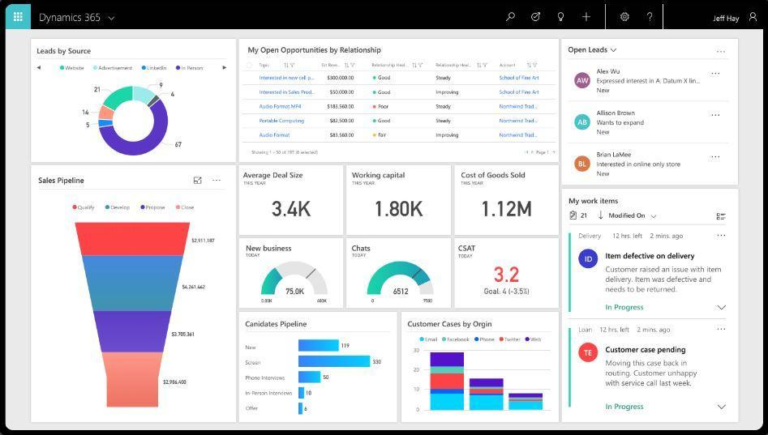
1. نماها در داینامیکس ۳۶۵ چیست و چه انواعی دارد؟
۱.۱. تعریف نما و نقش آن در سازماندهی اطلاعات
در سیستمهای مدیریت ارتباط با مشتری و برنامهریزی منابع سازمانی مانند داینامیکس ۳۶۵، حجم دادهها میتواند به سرعت افزایش یابد و پیدا کردن اطلاعات مورد نیاز را به چالش بکشد. در اینجاست که مفهوم “نما” یا View معنا پیدا میکند. به زبان ساده، یک نما، یک پنجره سفارشیشده برای نگاه کردن به لیست اطلاعات یک موجودیت خاص است. موجودیتها همان جدولهای اصلی اطلاعات هستند؛ مانند جدول “مخاطبان”، “فرصتهای فروش” یا “فاکتورها”. یک نما تعیین میکند که کدام ستونها از یک جدول نمایش داده شوند، ترتیب نمایش آنها چگونه باشد، دادهها بر اساس چه فیلدی مرتب شوند و مهمتر از همه، چه فیلتری اعمال شود تا تنها زیرمجموعهای خاص از رکوردها (برای مثال، فقط فرصتهای فروش با احتمال موفقیت بالا) به کاربر نشان داده شود. به این ترتیب، نماها به کاربران کمک میکنند تا بدون سردرگمی در میان انبوه دادهها، به سرعت به اطلاعات دقیق و مورد نیاز خود برای تصمیمگیریهای روزمره دسترسی پیدا کنند .
۱.۲. نمای عمومی (Public View): ابزاری برای استانداردسازی فرآیندها
نماهای عمومی، همانطور که از نامشان پیداست، برای استفاده عموم کاربران طراحی و ایجاد میشوند. این نماها معمولاً توسط مدیران سیستم یا افرادی که مسئولیت سفارشیسازی نرمافزار را بر عهده دارند، ساخته میشوند. هدف اصلی از ایجاد یک نمای عمومی، ارائه یک دیدگاه استاندارد و یکسان از اطلاعات به تمامی اعضای سازمان یا گروه خاصی از کاربران است. برای مثال، مدیر فروش میتواند یک نمای عمومی به نام “فرصتهای داغ این هفته” ایجاد کند که در آن تمام فرصتهای فروش با تاریخ بسته شدن در هفته جاری و ارزش بالای یک میلیون تومان به همراه ستونهای “نام مشتری”، “عنوان فرصت” و “ارزش” نمایش داده شود. وقتی این نمای عمومی ایجاد و منتشر شود، تمامی کاربران تیم فروش میتوانند آن را در لیست نماهای خود مشاهده کرده و از آن استفاده کنند. مزیت اصلی نماهای عمومی، ایجاد یکپارچگی و هماهنگی در فرآیندهای کاری است، زیرا همه افراد تیم با یک تعریف مشترک از “فرصت داغ” به تحلیل دادهها میپردازند .
۱.۳. نمای شخصی (Personal View): فضایی برای تحلیل خصوصی و سفارشی
در مقابل نماهای عمومی، نماهای شخصی قرار دارند که همانطور که از نامشان مشخص است، متعلق به یک کاربر خاص هستند. هر کاربر با توجه به نیازهای تحلیلی منحصربهفرد خود میتواند یک نمای شخصی ایجاد کند. برای نمونه، یک کارشناس فروش ممکن است نیاز داشته باشد لیستی از تمام تعاملات خود با مشتریان خاص در ماه گذشته را ببیند. او میتواند با اعمال فیلترهای لازم، یک نمای شخصی از موجودیت “فعالیتها” ایجاد کند و آن را با نام “فعالیتهای پیگیری من” ذخیره نماید. این نما تنها برای آن کارشناس قابل مشاهده است و دیگران به آن دسترسی ندارند. البته این قابلیت وجود دارد که کاربر، نمای شخصی خود را با همکاران یا مدیر خود به اشتراک بگذارد. نماهای شخصی انعطافپذیری بالایی به کاربران میدهند تا فضای کاری خود را دقیقاً مطابق با نیازهای شخصیشان بچینند، بدون اینکه نگران تأثیر آن بر دید دیگران باشند. این نماها معمولاً در انتهای لیست نماها و پس از نماهای عمومی و سیستمی نمایش داده میشوند .
۱.۴. نمای سیستمی (System View): قلب تپنده عملکردهای جستجو
نماهای سیستمی دسته خاصی از نماها هستند که توسط خود سیستم داینامیکس ۳۶۵ ایجاد میشوند و برای انجام عملکردهای پایهای و داخلی برنامه حیاتی میباشند. این نماها را نمیتوان حذف کرد و معمولاً در لیست انتخاب نماها برای کاربران عادی نمایش داده نمیشوند. مهمترین نماهای سیستمی عبارتند از: نمای “جستجوی سریع” که مشخص میکند هنگام تایپ عبارت در کادر جستجو، کدام فیلدها باید بررسی شوند. نمای “جستجوی پیشرفته” که به عنوان الگویی برای نمایش نتایج جستجوی پیشرفته عمل میکند. نمای “مرتبط” که لیست رکوردهای مرتبط با یک رکورد خاص (مانند فرصتهای فروش مرتبط با یک مشتری) را نشان میدهد. و نمای “جستجو” که هنگام جستجوی یک رکورد برای پر کردن یک فیلد ارتباطی (مانند انتخاب نام مشتری در یک فاکتور) نمایش داده میشود. این نماها متعلق به سازمان هستند و همه کاربران بسته به سطح دسترسی خود میتوانند از آنها استفاده کنند .
۱.۵. جمعبندی و مقایسه انواع نماها
در یک نگاه کلی میتوان انواع نماها را اینگونه مقایسه کرد: نماهای سیستمی، موتورهای بیصدای سیستم هستند که فرآیندهای جستجو و ارتباط را مدیریت میکنند و کاربر عادی کمتر با آنها سروکار دارد. نماهای عمومی، ویترینهای سازمانی هستند که توسط مدیران طراحی میشوند تا یک دیدگاه استاندارد و مشترک را برای همه کاربران یا گروههای مشخص فراهم آورند. این نماها ستون فقرات گزارشگیری و پیگیری فرآیندهای تیمی را تشکیل میدهند. در نهایت، نماهای شخصی، دفترچه یادداشت خصوصی هر کاربر هستند که به او اجازه میدهند اطلاعات را از منظر شخصی خود تحلیل کرده و فضای کاری منحصربهفردی برای خود ایجاد کند. درک این تفاوتها به مدیران و کاربران کمک میکند تا از هر ابزار در جای درست خود استفاده کرده و حداکثر بهرهوری را از سیستم داشته باشند. مدیران سیستم میتوانند با تنظیم سطوح دسترسی، تعیین کنند که کاربران تا چه حد اجازه ایجاد، ویرایش یا اشتراکگذاری نماهای شخصی را داشته باشند .
همچنین بخوانید: کار با فرم در مایکروسافت داینامیکس 365
2. ایجاد فیلترهای پیشرفته؛ فراتر از جستجوی ساده
۲.۱. آشنایی با ابزار فیلتر پیشرفته (Advanced Filter)
ابزار فیلتر پیشرفته در داینامیکس ۳۶۵، یکی از قدرتمندترین قابلیتها برای یافتن و تحلیل دقیق دادهها است. در حالی که جستجوی ساده، تمام فیلدهای قابل مشاهده را بر اساس یک عبارت بررسی میکند، فیلتر پیشرفته به شما اجازه میدهد تا با دقت بالا و بر روی فیلدهای مختلف، شرطهای متنوعی تعریف کنید. این ابزار به شما امکان میدهد تا پرسوجوهای پیچیدهای را ایجاد کنید، مانند یافتن تمام مشتریانی که در شهر “تهران” هستند و بیش از یک میلیون تومان خرید کردهاند، اما در سه ماه اخیر خریدی نداشتهاند. برای دسترسی به این قابلیت، معمولاً در بالای لیست هر موجودیت، گزینه “فیلتر پیشرفته” یا “Advanced Filter” وجود دارد که با کلیک روی آن، پنجره جدیدی باز میشود و میتوانید فرآیند ساخت پرسوجوی خود را آغاز کنید. در این بخش، شما به تمام فیلدهای موجود در آن موجودیت و حتی موجودیتهای مرتبط با آن دسترسی دارید .
۲.۲. کار با عملگرهای منطقی AND و OR
مهمترین اصل در فیلتر پیشرفته، استفاده صحیح از عملگرهای منطقی برای ترکیب چند شرط است. عملگر “و” (AND) زمانی استفاده میشود که بخواهید همه شرایط تعریف شده به طور همزمان برقرار باشند. برای مثال، اگر شرط اول “شهر: تهران” و شرط دوم “خرید کل: بیشتر از ۵ میلیون” باشد و این دو شرط با AND به هم متصل شوند، نتیجه لیستی از مشتریانی خواهد بود که هم در تهران هستند و هم خریدشان بالای ۵ میلیون است. در مقابل، عملگر “یا” (OR) زمانی به کار میرود که برقراری حداقل یکی از شرایط کافی باشد. به عنوان مثال، با استفاده از OR میتوانید لیستی از فرصتهای فروش را ایجاد کنید که یا “در مرحله مذاکره نهایی” هستند و یا “ارزش آنها بالای ۱۰۰ میلیون تومان” است. توانایی ترکیب این دو عملگر در گروههای مختلف، قدرت فوقالعادهای به شما میدهد تا سناریوهای پیچیده تجاری را شبیهسازی کنید .
۲.۳. استفاده از عملگرهای مقایسهای در فیلترها
علاوه بر عملگرهای منطقی، عملگرهای مقایسهای نیز نقش کلیدی در تنظیم دقیق فیلترها دارند. این عملگرها تعیین میکنند که رابطه بین مقدار یک فیلد و مقداری که شما تعیین میکنید چگونه باشد. برای مثال، عملگر “مساوی” (Equals) برای یافتن رکوردهایی که دقیقاً با مقدار وارد شده مطابقت دارند، استفاده میشود. عملگر “شامل” (Contains) برای یافتن رکوردهایی به کار میرود که عبارت مورد نظر در قسمتی از فیلد آنها وجود داشته باشد. عملگرهای “بزرگتر از” (Greater Than) و “کوچکتر از” (Less Than) برای فیلدهای عددی و تاریخ بسیار پرکاربرد هستند، مانند یافتن فرصتهایی با ارزش بیشتر از یک میلیون تومان. همچنین عملگر “بین” (Between) به شما امکان میدهد تا بازهای از مقادیر را مشخص کنید، مثلاً همه فاکتورهایی که تاریخ صدور آنها بین دو تاریخ مشخص است. درک و استفاده صحیح از این عملگرها، دقت شما را در بازیابی اطلاعات به شدت افزایش میدهد .
۲.۴. گروهبندی شرایط فیلتر برای ایجاد پرسوجوهای پیچیده
یکی از ویژگیهای بسیار قدرتمند در فیلتر پیشرفته، امکان گروهبندی شرایط است. این قابلیت زمانی به کار میآید که بخواهید ترکیبی از عملگرهای AND و OR را به صورت توأمان داشته باشید. فرض کنید میخواهید لیست مشتریانی را پیدا کنید که یا از شهر “شیراز” هستند و بالای ۱۰ میلیون خرید کردهاند، و یا از شهر “تهران” هستند و بالای ۵ میلیون خرید کردهاند. برای نوشتن چنین پرسوجویی، شما نیاز به گروهبندی دارید. یک گروه شامل شرایط (شهر: شیراز AND خرید: >۱۰ میلیون) و گروه دیگر شامل (شهر: تهران AND خرید: >۵ میلیون) ایجاد کرده و سپس این دو گروه را با عملگر OR به هم متصل میکنید. این قابلیت که با استفاده از دکمههای “گروهبندی” در دسترس است، انعطافپذیری بینظیری برای ساخت پرسوجوهای منطقی و دقیق فراهم میکند و شما را از پیچیدگیهای نوشتن کد بینیاز میسازد .
۲.۵. نکات کاربردی در استفاده از فیلترهای پیشرفته
برای استفاده حداکثری از فیلترهای پیشرفته، چند نکته کاربردی وجود دارد. اول اینکه میتوانید فیلترهای پیچیدهای که ساختهاید را به عنوان یک نمای جدید، چه عمومی و چه شخصی، ذخیره کنید تا دیگر نیازی به بازنویسی مجدد آنها نباشد. دوم، به یاد داشته باشید که فیلترها را میتوان بر روی فیلدهای موجودیتهای مرتبط نیز اعمال کرد. به عنوان مثال، شما میتوانید موجودیت “شرکتها” را فیلتر کنید بر اساس عنوان فرصتهای فروش مرتبط با آنها. سوم، از علامتها و کاراکترهای ویژه مانند “” (ستاره) برای جایگزینی چند کاراکتر ناشناخته و “?” (علامت سوال) برای جایگزینی یک کاراکتر ناشناخته در جستجوهای متنی استفاده کنید. برای مثال، جستجوی “کرمان” تمام شهرهایی را که با “کرمان” شروع میشوند (مانند کرمانشاه) نیز پیدا میکند. این تکنیکها به شما کمک میکنند تا در زمان کم، به نتایج دقیق و جامعی دست یابید .
3. مرتبسازی حرفهای دادهها در نماها
۳.۱. اصول پایهای مرتبسازی در لیستها
مرتبسازی دادهها یکی از سادهترین و در عین حال پرکاربردترین روشها برای نظم بخشیدن به اطلاعات و دسترسی سریعتر به آنهاست. در داینامیکس ۳۶۵، هر لیستی که به صورت یک نما نمایش داده میشود، به طور پیشفرض بر اساس یک یا دو فیلد مرتب شده است. به عنوان مثال، نمای پیشفرض “شرکتهای فعال” ممکن است بر اساس “نام شرکت” به ترتیب صعودی مرتب شده باشد. اما کاربران میتوانند به راحتی این ترتیب را تغییر دهند. سادهترین راه برای مرتبسازی، کلیک بر روی عنوان هر ستون است. با یک بار کلیک، دادهها بر اساس آن ستون به صورت صعودی (از کوچک به بزرگ یا از الف تا ی) مرتب میشوند و با کلیک مجدد، ترتیب نزولی (از بزرگ به کوچک یا از ی تا الف) اعمال میگردد. وجود یک فلش کوچک در کنار عنوان ستون، نشاندهنده این است که مرتبسازی بر اساس آن ستون انجام شده و جهت فلش نیز ترتیب مرتبسازی را مشخص میکند .
۳.۲. مرتبسازی چندلایه (چندستونه) در نماها
یکی از قابلیتهای پیشرفتهتر و بسیار مفید در داینامیکس ۳۶۵، امکان مرتبسازی دادهها بر اساس بیش از یک فیلد است. این ویژگی که “مرتبسازی چندلایه” نام دارد، زمانی کاربرد پیدا میکند که بخواهید دادهها را ابتدا بر اساس یک معیار اصلی و سپس در درون آن گروه، بر اساس معیار دیگری مرتب کنید. برای مثال، فرض کنید میخواهید لیست فرصتهای فروش را ابتدا بر اساس “مرحله فروش” گروهبندی و مرتب کنید و سپس در هر مرحله، آنها را بر اساس “ارزش” از بالاترین به پایینترین مرتب نمایید. برای انجام این کار، میتوانید در پنجره تنظیمات نمای پیشرفته، یک ستون را به عنوان “مرتبسازی اولیه” (مثلاً مرحله فروش) و ستون دیگر را به عنوان “مرتبسازی ثانویه” (مثلاً ارزش) تعیین کنید. به این ترتیب، یک نمای بسیار منظم و تحلیلی از فرصتهای فروش خود خواهید داشت که درک بهتری از توزیع فرصتها در مراحل مختلف به شما میدهد .
۳.۳. تنظیم مرتبسازی پیشفرض برای یک نمای دائمی
اگر شما یک نمای عمومی یا شخصی ایجاد میکنید، میتوانید تعیین کنید که این نما هنگام باز شدن، دادهها را بر اساس چه ترتیبی به کاربران نشان دهد. این کار در زمان طراحی یا ویرایش نما انجام میشود. در پنجره مربوط به ساختن نما، پس از انتخاب ستونها و تنظیم فیلترها، به بخش تنظیمات مرتبسازی میروید. در اینجا میتوانید یک یا دو ستون را به عنوان مبنای مرتبسازی انتخاب کرده و ترتیب (صعودی یا نزولی) آن را مشخص کنید. تعیین این مرتبسازی پیشفرض بسیار مهم است، زیرا اولین تصویری که کاربر از دادهها در آن نما میبیند، بر اساس این ترتیب شکل میگیرد. برای مثال، در یک نمای “فعالیتهای امروز”، تنظیم مرتبسازی پیشفرض بر اساس “زمان شروع” به صورت صعودی، به کاربر کمک میکند تا برنامه کاری خود را به ترتیب وقوع ببیند و برنامهریزی مؤثرتری داشته باشد .
۳.۴. تأثیر مرتبسازی بر عملکرد و کارایی نما
اگرچه مرتبسازی ابزار بسیار مفیدی است، اما باید توجه داشت که اعمال مرتبسازی بر روی حجم بسیار بالایی از دادهها، ممکن است بر سرعت بارگذاری نما تأثیر بگذارد. موتور پایگاه داده داینامیکس برای مرتبسازی میلیونها رکورد باید پردازش قابل توجهی انجام دهد. بنابراین، به عنوان یک قاعده کلی، توصیه میشود که همیشه در کنار مرتبسازی، از فیلترهای مناسب نیز استفاده کنید تا حجم دادههایی که قرار است مرتب شوند، محدودتر گردد. برای مثال، به جای اینکه تمام فرصتهای فروش چند سال اخیر را بر اساس ارزش مرتب کنید، بهتر است ابتدا با فیلتر، بازه زمانی را به ماه جاری یا سهماهه جاری محدود کنید و سپس مرتبسازی را اعمال نمایید. این کار باعث میشود نماها سریعتر بارگذاری شده و تجربه کاربری بهتری فراهم آید .
۳.۵. نکات پیشرفته در مرتبسازی دادهها
برای استفاده حرفهایتر از مرتبسازی، به چند نکته توجه کنید. اول اینکه مرتبسازی بر روی همه نوع ستونی امکانپذیر نیست. ستونهایی که حاوی تصویر هستند یا مقادیر آنها حاصل محاسبات لحظهای (مانند فیلدهای محاسباتی) هستند، معمولاً قابلیت مرتبسازی ندارند . دوم، اگر از نمای خود یک فایل اکسل تهیه میکنید، ترتیب مرتبسازی که در نما اعمال کردهاید به اکسل نیز منتقل میشود و میتوانید تحلیلهای پیشرفتهتری را در آن محیط انجام دهید. سوم، به یاد داشته باشید که کاربران عادی نیز میتوانند به طور موقت ترتیب مرتبسازی یک نما را با کلیک روی ستونها تغییر دهند، اما این تغییرات با بسته شدن صفحه یا نما از بین میرود و بر روی تنظیمات اصلی نما تأثیری نمیگذارد، مگر اینکه آن را به عنوان یک نمای جدید ذخیره کنند .
4. گروهبندی دادهها برای تحلیل هوشمندانه
۴.۱. مفهوم گروهبندی و تفاوت آن با مرتبسازی
مرتبسازی به ما نشان میدهد که رکوردها در چه ترتیبی پشت سر هم قرار میگیرند، اما گروهبندی سطح بالاتری از تحلیل را ارائه میدهد. گروهبندی به ما اجازه میدهد تا رکوردهایی را که در یک ویژگی مشترک هستند، در کنار هم قرار داده و آنها را به عنوان یک مجموعه واحد ببینیم. برای درک بهتر، به یک مثال توجه کنید: مرتبسازی مشتریان بر اساس “شهر” باعث میشود همه مشتریان یک شهر پشت سر هم و به ترتیب الفبا دیده شوند. اما گروهبندی مشتریان بر اساس “شهر” ، یک ساختار تودرتو ایجاد میکند. شما ابتدا یک لیست از شهرها میبینید و با کلیک بر روی هر شهر، لیست مشتریان متعلق به آن شهر برایتان نمایش داده میشود. این روش دید بسیار ساختاریافتهتری به شما میدهد و درک پراکندگی جغرافیایی مشتریان را آسانتر میکند.
۴.۲. روشهای گروهبندی دادهها در محیط داینامیکس ۳۶۵
روش اصلی و داخلی برای گروهبندی دادهها در داینامیکس ۳۶۵، استفاده از قابلیتهای موجود در نماها نیست، بلکه بهرهگیری از ابزارهای جانبی مانند “گرفتن داده در اکسل” است. برای این کار، ابتدا نمای مورد نظر خود را با تمام فیلترها و ستونهای دلخواه آماده میکنید. سپس از گزینه “صادر کردن به اکسل” (Export to Excel) استفاده میکنید. پس از باز کردن فایل اکسل، میتوانید از قابلیتهای پیشرفته آن مانند “زیرمجموعه” (Subtotal) برای جمعبندی مقادیر بر اساس گروهها و یا “جدول محوری” (PivotTable) برای تحلیلهای چندبعدی و پیچیده استفاده کنید. این روش به شما انعطافپذیری بسیار بالایی در تحلیل دادهها میدهد، بدون اینکه نیاز به تغییر در ساختار اصلی نماهای داینامیکس داشته باشید .
۴.۳. استفاده از گروهبندی برای محاسبات تجمعی
یکی از مهمترین دلایل گروهبندی دادهها، انجام محاسبات تجمعی بر روی هر گروه است. پس از اینکه دادهها را در اکسل گروهبندی کردید، میتوانید به راحتی شاخصهای کلیدی عملکرد (KPI) را برای هر گروه محاسبه کنید. برای مثال، پس از صادر کردن لیست فرصتهای فروش به اکسل و گروهبندی آنها بر اساس “فروشنده”، میتوانید مجموع ارزش فرصتها، میانگین ارزش هر فرصت، تعداد فرصتها و حتی بیشترین و کمترین ارزش فرصت را برای هر فروشنده محاسبه کنید. این اطلاعات برای ارزیابی عملکرد تیم فروش، پیشبینی درآمد و تصمیمگیریهای استراتژیک بسیار حیاتی هستند. توابعی مانند SUM، AVERAGE، COUNT، MAX و MIN در اکسل ابزارهای اصلی شما برای این منظور خواهند بود .
۴.۴. گروهبندی بر اساس چند فیلد (گروهبندی سلسلهمراتبی)
در اکسل، شما میتوانید دادهها را بر اساس چندین فیلد به صورت سلسلهمراتبی گروهبندی کنید. به این معنی که ابتدا یک گروه اصلی تشکیل دهید و سپس درون هر گروه اصلی، زیرگروههایی تعریف نمایید. برای مثال، میتوانید فرصتهای فروش را ابتدا بر اساس “منطقه فروش” (شمال، جنوب، مرکز) گروهبندی کنید. سپس درون هر منطقه، آنها را بر اساس “شهر” و در نهایت درون هر شهر بر اساس “فروشنده” گروهبندی نمایید. این نوع گروهبندی که در ابزار جدول محوری اکسل به راحتی قابل انجام است، نمای بسیار دقیق و لایهلایهای از وضعیت فروش به شما میدهد و کمک میکند تا نقاط قوت و ضعف را در سطوح مختلف جغرافیایی و سازمانی شناسایی کنید.
۴.۵. محدودیتها و جایگزینهای گروهبندی درونبرنامهای
اگرچه روش صادر کردن به اکسل بسیار قدرتمند است، اما گاهی اوقات نیاز به مشاهده دادههای گروهبندی شده مستقیماً درون محیط داینامیکس وجود دارد. برای این منظور، ممکن است نیاز به سفارشیسازیهای پیشرفتهتری باشد. توسعهدهندگان میتوانند با استفاده از داشبوردها و نمودارها، دادههای تجمعی را به صورت گروهبندی شده به کاربران نمایش دهند. همچنین میتوان از قابلیتهای فرعی مانند زیرگریدهای مرتبط (Related Sub-grids) در فرمها استفاده کرد که به نوعی گروهبندی اطلاعات مرتبط با یک رکورد خاص را نشان میدهند. با این حال، برای تحلیلهای عمیق و پویای دادهها، روش صادر کردن به اکسل همچنان یکی از محبوبترین و کارآمدترین گزینهها در میان کاربران حرفهای باقی مانده است .
همچنین بخوانید: کار با ماژول های اصلیDynamics 365
5. استفاده از فرمولها در فیلترها؛ فراتر از مقادیر ثابت
۵.۱. مفهوم فیلترهای پویا و اهمیت آنها
تا اینجا بیشتر با فیلترهایی کار کردیم که بر اساس مقادیر ثابت، مانند یک نام شهر یا یک مبلغ مشخص، عمل میکنند. اما در دنیای واقعی کسبوکار، نیازهای ما اغلب پویا هستند. ما به دنبال اطلاعاتی هستیم که با گذشت زمان و تغییر شرایط، بهطور خودکار بهروزرسانی شوند. برای مثال، به جای اینکه هر روز یک فیلتر برای دیدن “فاکتورهای امروز” ایجاد کنیم، ترجیح میدهیم یک فیلتر داشته باشیم که همیشه و بدون نیاز به دخالت ما، تاریخ جاری سیستم را در نظر بگیرد و فاکتورهای همان روز را نشان دهد. اینجاست که فرمولها و توابع پویا وارد عمل میشوند و به ما اجازه میدهند تا فیلترهای هوشمند و خودکاری طراحی کنیم که همیشه اطلاعات بهروز و مرتبط را در اختیارمان قرار دهند .
۵.۲. معرفی توابع تاریخ در فیلترهای پیشرفته
یکی از رایجترین موارد استفاده از فرمولها در فیلترها، کار با تاریخها است. داینامیکس ۳۶۵ مجموعهای از توابع از پیش تعریفشده دارد که به شما امکان میدهد فیلترهای تاریخ پویا ایجاد کنید. به عنوان مثال، تابع “امروز” یا “Day(0)” نشاندهنده تاریخ جاری سیستم است. با استفاده از آن میتوانید فیلتری بسازید که همیشه فعالیتهای تاریخ جاری را نشان دهد. تابع “DayRange(-7,0)” بازه هفت روز گذشته تا امروز را مشخص میکند و برای گزارشهای هفتگی ایدهآل است. همچنین توابعی مانند “MonthRange” و “YearRange” برای کار با بازههای ماهانه و سالانه وجود دارند. برای مثال، عبارت “YearRange(-1,0)” تمام رکوردهایی که در سال جاری و سال قبل هستند را بازیابی میکند. این توابع، قدرت فوقالعادهای برای تحلیلهای دورهای و مقایسهای در اختیار شما میگذارند .
۵.۳. فرمولهای کاربردی برای فیلترهای متنی و عددی
علاوه بر تاریخ، میتوان از فرمولها و کاراکترهای خاص برای ایجاد فیلترهای پیشرفته بر روی دادههای متنی و عددی نیز استفاده کرد. برای جستجوهای متنی، کاراکتر “*” (ستاره) به معنای هر رشتهای از کاراکترها و “?” (علامت سوال) به معنای یک کاراکتر ناشناخته به کار میروند. برای مثال، فیلتر “نام شرکت: آسیا” تمام شرکتهایی را پیدا میکند که کلمه “آسیا” در نام آنها وجود داشته باشد. برای فیلدهای عددی نیز میتوان از عملگرهای مقایسهای برای تعریف بازهها استفاده کرد. به عنوان مثال، فیلتر “ارزش: >۱۰۰۰۰۰۰” رکوردهایی با ارزش بیش از یک میلیون را نشان میدهد. ترکیب این فرمولها با عملگرهای منطقی AND و OR، شما را قادر میسازد تا دقیقاً زیرمجموعه مورد نظر خود را از دادهها استخراج کنید .
۵.۴. نحوه نوشتن و اعمال فرمولها در فیلتر
برای اعمال این فرمولها، کافی است در پنجره فیلتر پیشرفته یا هنگام ویرایش یک نما، در قسمت “معیارها” یا “Criteria” مربوط به هر فیلد، عبارت مورد نظر خود را تایپ کنید. برای مثال، برای ایجاد یک فیلتر که فرصتهای فروش با تاریخ بسته شدن در هفته جاری را نشان دهد، فیلد “تاریخ بسته شدن” را انتخاب کرده و در کادر معیارها، عبارت “DayRange(-7,0)” را وارد میکنید. توجه داشته باشید که این عبارات به حروف بزرگ و کوچک حساس نیستند، اما باید دقیقاً به همان شکلی که تعریف شدهاند نوشته شوند. همچنین میتوانید برای فیلتر کردن مقادیر خالی (Null) از دو علامت نقل قول متوالی (“”) استفاده کنید. به عنوان مثال، فیلد “منطقه” مساوی با “” تمام رکوردهایی را نشان میدهد که منطقه برای آنها تعریف نشده است .
۵.۵. مزایای استفاده از فیلترهای پویا در سناریوهای واقعی
استفاده از فیلترهای پویا مبتنی بر فرمول، مزایای بسیاری در سناریوهای واقعی کسبوکار دارد. مدیر فروش میتواند یک داشبورد با نمای “فرصتهای در شرف انقضا” ایجاد کند که با استفاده از تابع “LessThanDate” فرصتهایی با تاریخ بسته شدن کمتر از ۵ روز آینده را نشان دهد. یک حسابدار میتواند نمایی از “صورتحسابهای سررسیدشده” داشته باشد که از تابع “LessThanUtcNow” برای نمایش فاکتورهایی با تاریخ سررسید گذشته استفاده میکند. این فیلترها با هر بار باز کردن نما، بهطور خودکار بر اساس تاریخ روز محاسبه میشوند و همیشه اطلاعات بهروز را در اختیار کاربران قرار میدهند. این ویژگی نه تنها در زمان کاربران صرفهجویی میکند، بلکه دقت و سرعت واکنش به موقعیتهای بحرانی را نیز به شدت افزایش میدهد و به یک مزیت رقابتی برای سازمان تبدیل میشود .
❓سوالات متداول
بله، نماهای شخصی برای اشتراکگذاری طراحی شدهاند. شما به عنوان سازنده یک نمای شخصی، این اختیار را دارید که آن را با کاربران دیگر یا حتی تیمهای مشخصی به اشتراک بگذارید. این ویژگی بسیار مفید است، زیرا شما میتوانید پس از صرف زمان برای ایجاد یک فیلتر و چیدمان خاص و کارآمد، نتیجه را در اختیار همکارانی که به آن دادهها نیاز دارند قرار دهید، بدون اینکه نیاز باشد آنها دوباره همان مراحل را تکرار کنند.
نماهای عمومی توسط مدیران یا سفارشیسازان سیستم ایجاد میشوند و هدف آنها ارائه دیدگاههای استاندارد و پرکاربرد به تمامی کاربران است، مانند لیست “فرصتهای فروش فعال”. این نماها قابل مشاهده و انتخاب توسط همه هستند. در مقابل، نماهای سیستمی نماهای ویژهای هستند که خود داینامیکس برای عملکرد داخلی خود به آنها وابسته است، مانند نمای جستجوی سریع یا نمای جستجوی پیشرفته. این نماها معمولاً در لیست انتخاب نماها ظاهر نمیشوند و نقش زیرساختی دارند.
برای این کار باید از فیلترهای تاریخ پویا استفاده کنید. در بخش فیلتر پیشرفته، فیلد مربوط به تاریخ فاکتور را انتخاب کنید. در قسمت مقدار فیلتر، به جای تایپ یک تاریخ ثابت، باید از عملگرهای تاریخ استفاده نمایید. برای مثال، با تایپ عبارت “DayRange(-30,0)” یا معادل فارسی آن در سیستم خود، میتوانید تمام فاکتورهای صادر شده در ۳۰ روز گذشته (از جمله ماه جاری) را مشاهده کنید. داینامیکس ۳۶۵ از فرمولهای تاریخ متنوعی برای این منظور پشتیبانی میکند.
قابلیت گروهبندی پیشرفته و محاسبه مقادیر تجمعی مستقیماً در نمای اصلی (Grid) ممکن است نیاز به سفارشیسازی داشته باشد. با این حال، یک روش بسیار مؤثر برای رسیدن به این هدف، استفاده از قابلیت “گرفتن داده در اکسل” (Export to Excel) است. شما ابتدا نمای مورد نظر خود را با فیلترهای دلخواه ایجاد میکنید، سپس آن را به اکسل صادر مینمایید. در اکسل میتوانید به راحتی از ابزارهای گروهبندی، جمعبندی و ایجاد جدول محوری (PivotTable) برای تحلیل عمیق دادهها استفاده کنید.
بله، هر تغییری که در یک نمای عمومی اعمال کنید، پس از ذخیره و انتشار، برای تمام کاربرانی که به آن نما دسترسی دارند، بلافاصله قابل مشاهده خواهد بود. بنابراین در ویرایش نماهای عمومی باید دقت کافی داشته باشید. اما نگران نباشید، اگر تغییری به اشتباه اعمال شد، میتوانید با مراجعه به قسمت سفارشیسازی (Customization) و یافتن نمای مورد نظر، آن را به حالت اولیه (پیشفرض) بازگردانید، مشروط بر اینکه از نمای اصلی سیستم پشتیبانی کند یا از یک نسخه پشتیبان، آن را بازیابی کنید.
جمع بندی نهایی
در این راهنمای جامع، تلاش کردیم تا شما را با یکی از کاربردیترین و در عین حال قدرتمندترین قابلیتهای Microsoft Dynamics 365، یعنی نماها (Views) آشنا کنیم. همانطور که دیدیم، نماها صرفاً یک روش برای دیدن اطلاعات نیستند، بلکه ابزاری هوشمند برای تحلیل و تعامل مؤثر با دادههای سازمانی محسوب میشوند. با درک تفاوت استراتژیک بین نماهای عمومی که برای همه کاربران در دسترس است و نماهای شخصی که فضایی امن و خصوصی برای هر کاربر فراهم میکند، میتوانید تعادل مناسبی بین استانداردهای سازمانی و نیازهای فردی برقرار کنید.
تسلط بر ابزار فیلتر پیشرفته، چه از طریق عملگرهای ساده و چه با استفاده از فرمولهای قدرتمند تاریخمحور، این امکان را به شما میدهد تا در میان انبوهی از دادهها، به سراغ دقیقاً همان اطلاعاتی بروید که در لحظه به آن نیاز دارید. قابلیتهای مرتبسازی و گروهبندی نیز به شما اجازه میدهد تا دیدی ساختاریافته و تحلیلی از روندهای کسبوکار خود به دست آورید. با به کارگیری این تکنیکها، نه تنها در زمان خود صرفهجویی میکنید، بلکه بینش عمیقتری نسبت به عملکرد سازمان خود پیدا کرده و تصمیمات هوشمندانهتری خواهید گرفت.
برای مطالعه دقیقتر و گامبهگام فرآیند ایجاد و ویرایش نماها، به ویژه اگر به دنبال راهنمایی تصویری و مثالهای عملی بیشتر هستید، وبسایت رسمی راهنمای مایکروسافت یک منبع بینظیر است. پیشنهاد میکنم حتماً سری به این صفحه بزنید و از توضیحات فنی و ساختاریافته آن برای deepening your knowledge استفاده کنید: ایجاد و سفارشیسازی نماها در داینامیکس ۳۶۵ (وبسایت رسمی مایکروسافت)
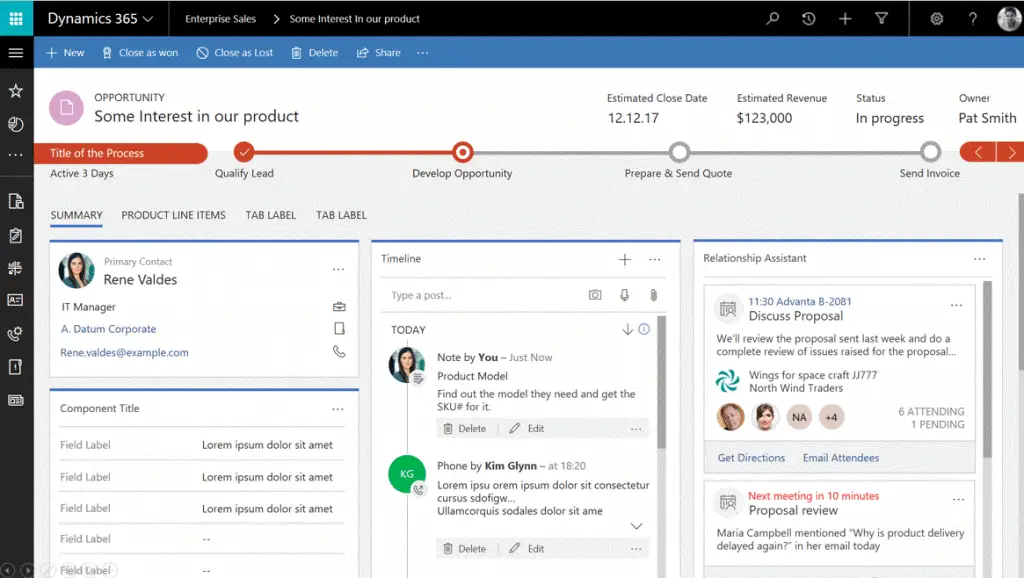
جستجو
دسته بندی ها
- آخرین آموزش ها (10)
- پراجکت سرور (21)
- شیرپوینت (106)
- طراحی سایت (37)
- فناوری اطلاعات (410)
- مایکروسافت داینامیک (30)
پست های محبوب
پروژه های ما



درباره شرکت
در خبرنامه ما مشترک شوید و آخرین اخبار و به روزرسانی های را در صندوق ورودی خود مستقیماً دریافت کنید.
آخرین دیدگاهها
- محمد در ERP ابری | راهنمای 100% پیادهسازی برای کسبوکارها
- نرمافزارهای ERP ابری و نقش SharePoint در یکپارچهسازی سازمانی - اطلس وب در ERP ابری | راهنمای 100% پیادهسازی برای کسبوکارها
- Mahmood در مدیریت ریسک و تغییرات پراجکت سرور
- Bashir در محدودیت های پراجکت سرور
- خاوری در معرفی پراجکت سرور
دیدگاه بگذارید