
07
مهبستن

پروژه خود را از امروز شروع کنید91307930-021
راهنمای ساخت حساب کاربری در مایکروسافت تیمز در 5 مرحله!
- نویسنده : آیسان بهرمند
- ارسال شده در: 10 فوریه 2026
- ارسال دیدگاه: 0
راهنمای ساخت حساب کاربری در مایکروسافت تیمز در پنج گام ساده
در این راهنمای جامع و گامبهگام، شما را با فرآیند ساده و سریع ساخت حساب کاربری در مایکروسافت تیمز آشنا خواهیم کرد. این آموزش بهگونهای طراحی شده که حتی اگر آشنایی قبلی با این محیط نداشته باشید، بتوانید ظرف مدت کوتاهی حساب شخصی یا سازمانی خود را ایجاد کرده و به دنیای ارتباطات و همکاری دیجیتال بپیوندید. مراحل از انتخاب نوع حساب مناسب تا فعالسازی نهایی را به زبانی ساده و بدون اصطلاحات پیچیده پوشش میدهد.
فهرست مطالب
1. تعیین نوع حساب کاربری: گام اول و حیاتی
1.1. درک تفاوت حساب رایگان و سازمانی
اولین و مهمترین تصمیم قبل از شروع فرآیند ثبتنام، این است که بدانید به کدام نوع حساب کاربری نیاز دارید. مایکروسافت تیمز به طور کلی دو نوع حساب اصلی ارائه میدهد: حساب رایگان و حساب سازمانی. حساب رایگان برای کاربران عادی که میخواهند به صورت شخصی یا در گروههای کوچک غیررسمی با دوستان و خانواده ارتباط برقرار کنند، طراحی شده است. این حساب امکانات پایه مانند چت، برقراری تماس تصویری با تعداد محدودی از افراد و به مدت معین، و اشتراکگذاری فایل با فضای محدود را در اختیار شما قرار میدهد. این گزینه برای شروع و آشنایی با محیط تیمز بسیار مناسب است و نیاز به هیچ گونه هزینه یا اطلاعات خاصی از یک سازمان ندارد.
در طرف مقابل، حساب سازمانی قرار دارد که معمولاً توسط شرکتها، مؤسسات آموزشی یا سازمانها مدیریت میشود. این حسابها بخشی از سرویسهای پولی مایکروسافت مانند Microsoft 365 یا Office 365 هستند. اگر شما دانشجو هستید یا در شرکتی کار میکنید که از این سرویسها استفاده میکند، احتمالاً یک آدرس ایمیل سازمانی (مانند [email protected]) در اختیار دارید. با این حساب، به طیف وسیعی از امکانات پیشرفته مانند جلسات با مدت نامحدود، فضای ذخیرهسازی ابری بسیار بزرگ، یکپارچگی با دیگر برنامههای آفیس و کنترلهای امنیتی قوی دسترسی خواهید داشت. انتخاب شما در این مرحله، مسیر ثبتنام و اطلاعات مورد نیاز شما را تعیین میکند.
1.2. انتخاب ایمیل مناسب برای ثبتنام
پس از تصمیمگیری درباره نوع حساب، نوبت به انتخاب آدرس ایمیل معتبر و مناسب میرسد که نقش نام کاربری شما را نیز ایفا خواهد کرد. اگر قصد ایجاد یک حساب رایگان شخصی را دارید، میتوانید از هر سرویس دهنده ایمیل عمومی مانند جیمیل، یاهو، اوتلوک یا آیکلود استفاده کنید. توصیه میشود ایمیلی را انتخاب کنید که به طور مرتب آن را چک میکنید، زیرا تمامی اطلاعیهها، تأییدیهها و بازیابی رمز عبور از طریق این آدرس انجام خواهد شد. همچنین، از ایمیلهای قدیمی که ممکن است به آنها دسترسی نداشته باشید، استفاده نکنید.
اگر حساب سازمانی مدنظر شماست، حتماً باید از آدرس ایمیل سازمانی که توسط مدیر فناوری اطلاعات شرکت یا دانشگاه شما صادر شده است، استفاده نمایید. این آدرس معمولاً با دامنه خاص آن سازمان پایان مییابد. وارد کردن این آدرس در مرحله ثبتنام، سیستم مایکروسافت را راهنمایی میکند تا شما را به صفحه ورود امن (Single Sign-On) سازمانتان هدایت کند. در این حالت، رمز عبور شما ممکن است همان رمز عبور شبکه سازمانی شما باشد و فرآیند احراز هویت به صورت متمرکز مدیریت شود. دقت داشته باشید که بدون داشتن این ایمیل سازمانی فعال، امکان ایجاد حساب سازمانی برای شما وجود نخواهد داشت و باید با بخش فناوری اطلاعات سازمان خود تماس بگیرید.
1.3. بررسی نیازهای سختافزاری و نرمافزاری
قبل از اقدام به ساخت حساب، اطمینان حاصل کنید که دستگاه شما (کامپیوتر، لپتاپ، تبلت یا تلفن همراه) حداقل شرایط لازم برای اجرای روان نرمافزار تیمز را دارد. اگرچه میتوان از طریق مرورگرهای مدرن مانند کروم، اج، فایرفاکس یا سافاری نیز به حساب تیمز دسترسی پیدا کرد، اما تجربه کاملتر و دسترسی به همه ویژگیها معمولاً از طریق برنامه اختصاصی تیمز امکانپذیر است. برای نصب برنامه دسکتاپ، سیستم عامل ویندوز شما باید حداقل نسخه ۱۰ یا ۱۱ باشد و یا اگر کاربر مک هستید، نسخه مورد نیاز را از سایت مایکروسافت بررسی کنید.
از سوی دیگر، برای استفاده بهینه از قابلیتهای ارتباط تصویری و کنفرانس، لازم است دستگاه شما به دوربین، میکروفون و بلندگو (یا هدفون) مجهز باشد. اکثر لپتاپها و تلفنهای همراه مدرن این تجهیزات را به صورت داخلی دارند. همچنین اتصال به اینترنت با سرعت مناسب و پایدار، به خصوص برای شرکت در جلسات ویدیویی، یک ضرورت است. یک اینترنت با پهنای باند حداقل ۲ مگابیت بر ثانیه برای جلسات استاندارد پیشنهاد میشود. بررسی این موارد از ابتدا، باعث میشود پس از ساخت حساب، با مشکل کمبود امکانات مواجه نشوید و بتوانید بلافاصله از تمامی قابلیتهای تیمز استفاده نمایید.
همچنین بخوانید: اتصال مایکروسافت شیرپوینت و تیمز
2. ورود به صفحه رسمی و شروع فرآیند ثبتنام
2.1. دسترسی به وبسایت رسمی مایکروسافت تیمز
برای آغاز فرآیند، باید به صفحه اصلی و معتبر مایکروسافت تیمز مراجعه کنید. این کار اطمینان میدهد که اطلاعات شما در بستری امن وارد میشود و از کلاهبرداریهای احتمالی در امان میمانید. بهترین راه، تایپ آدرس teams.microsoft.com در نوار آدرس مرورگر اینترنتی رایانه یا تلفن همراه شماست. پس از وارد شدن به این صفحه، معمولاً دکمهای بزرگ و واضح با عنوان “ثبتنام رایگان” یا “ورود” در مرکز صفحه قرار دارد. اگر قصد دارید از حساب سازمانی استفاده کنید، بهتر است مستقیماً روی گزینه “ورود” کلیک کنید.
در صورتی که از رایانه شخصی استفاده میکنید، مرورگر شما باید به روز باشد تا همه المانهای صفحه به درستی بارگذاری شوند. همچنین، ممکن است بسته به منطقه جغرافیایی شما، صفحه به زبان فارسی نمایش داده شود؛ در غیر این صورت، معمولاً آیکون تنظیمات زبان در گوشه صفحه وجود دارد که میتوانید زبان مورد نظر خود را انتخاب کنید. به خاطر داشته باشید که هیچگاه از طریق لینکهای دریافتی در ایمیلها یا پیامهای ناشناس برای ورود به صفحه تیمز اقدام نکنید، مگر اینکه از صحت فرستنده کاملاً مطمئن باشید. همیشه آدرس را خودتان به صورت دستی در مرورگر وارد نمایید.
2.2. کلیک بر روی گزینه “ایجاد حساب” یا “ثبتنام”
پس از بارگذاری کامل صفحه اصلی، نوبت به اقدام عملی برای ساخت حساب میرسد. اگر در حال حاضر حساب کاربری ندارید، باید به دنبال گزینهای مانند “حساب کاربری ندارید؟ همین حالا بسازید”، “ثبتنام رایگان” یا “ایجاد حساب” باشید. این گزینه معمولاً در نزدیکی کادر ورود اطلاعات (جایی که کاربران دارای حساب، ایمیل و رمز خود را وارد میکنند) قرار گرفته است. با کلیک روی این لینک یا دکمه، شما از صفحه اولیه به صفحه مخصوص ثبتنام و تکمیل اطلاعات هدایت خواهید شد.
این مرحله بسیار ساده اما حیاتی است. اگر گزینه واضحی برای ثبتنام رایگان مشاهده نمیکنید، ممکن است به دلیل تنظیمات منطقه یا نوع دسترسی باشد. در چنین مواردی، میتوانید مستقیماً به آدرس account.microsoft.com مراجعه کرده و از آنجا فرآیند ایجاد یک حساب مایکروسافت جدید را آغاز کنید، زیرا حساب تیمز بر بستر حساب مایکروسافت فعالیت میکند. پس از کلیک، صبر کنید تا صفحه جدید به طور کامل بارگذاری شود. ممکن است چند ثانیه طول بکشد، اما این انتظار طبیعی است. از اینجا به بعد، وارد مرحله اصلی یعنی وارد کردن اطلاعات شخصی میشوید.
2.3. تأیید سن و پذیرش شرایط استفاده
یکی از مراحل استاندارد در ثبتنام برای هر سرویس آنلاین، تأیید سن قانونی و مطالعه توافقنامهها است. در صفحه جدید، احتمالاً از شما خواسته میشود تاریخ تولد خود را وارد کنید. این اطلاعات برای اطمینان از رعایت قوانین حفاظت از کودکان و ارائه خدمات مناسب به گروههای سنی مختلف جمعآوری میشود. پس از وارد کردن تاریخ تولد، نوبت به بخش مهم “شرایط استفاده” و “بیانیه حریم خصوصی” میرسد. این اسناد طولانی هستند، اما حاوی اطلاعات بسیار مهمی درباره حقوق و مسئولیتهای شما به عنوان کاربر، نوع دادههایی که جمعآوری میشوند و نحوه محافظت از آنها هستند.
توصیه اکید میشود که حتماً نگاهی هرچند اجمالی به این بخش بیندازید. میتوانید روی لینک مربوطه کلیک کرده و متن را مرور کنید. با کلیک بر روی کادر تأیید یا انتخاب گزینه “موافقم”، شما به طور رسمی این شرایط را پذیرفتهاید. این پذیرش یک قرارداد قانونی بین شما و مایکروسافت محسوب میشود. پس از این تأیید، معمولاً یک کپچا (تصویر امنیتی که از شما میخواهد حروف یا اعداد خاصی را وارد کنید) نمایش داده میشود تا سیستم اطمینان حاصل کند که شما یک ربات نیستید. این مرحله را با دقت انجام دهید و سپس به مرحله بعد بروید.
3. وارد کردن اطلاعات هویتی و ساخت حساب
3.1. تکمیل فرم اطلاعات شخصی (ایمیل، نام و نام خانوادگی)
در این مرحله، قلب فرآیند ثبتنام قرار دارد. شما باید فرمی را پر کنید که شامل فیلدهای کلیدی برای ایجاد هویت دیجیتال شماست. اولین و مهمترین فیلد، “آدرس ایمیل” است. همان ایمیلی که در مرحله اول درباره آن تصمیم گرفتید (شخصی یا سازمانی) را در اینجا وارد میکنید. این ایمیل، نام کاربری اصلی شما برای ورود به تیمز خواهد بود. پس از وارد کردن ایمیل، سیستم ممکن است بلافاصله تشخیص دهد که این ایمیل متعلق به یک سازمان است و شما را به صفحه ورود سازمانی هدایت کند.
سپس، نوبت به وارد کردن “نام” و “نام خانوادگی” به زبان لاتین (انگلیسی) میرسد. دقت کنید که این اطلاعات باید مطابق با نام واقعی شما باشند، زیرا در جلسات، روی پروفایل شما نمایش داده میشوند و برای همکارانتان قابل مشاهده خواهند بود. پس از آن، از شما خواسته میشود یک “رمز عبور” قوی و منحصر به فرد انتخاب کنید. یک رمز عبور مناسب، ترکیبی از حروف بزرگ و کوچک، اعداد و نمادها است و حداقل ۸ کاراکتر دارد. از رمزهای ساده و قابل حدس مانند “۱۲۳۴۵۶” یا “password” جدا خودداری کنید. رمز عبور را در جایی امن یادداشت کنید، زیرا برای ورودهای بعدی به آن نیاز خواهید داشت.
3.2. انتخاب منطقه جغرافیایی و زبان مورد نظر
پس از تکمیل اطلاعات پایه، سیستم معمولاً از شما میخواهد “کشور یا منطقه” خود را انتخاب کنید. این انتخاب در ارائه خدمات مرتبط، تعیین مرکز داده نزدیک به شما (برای سرعت بیشتر) و نمایش قوانین محلی مؤثر است. حتماً کشور محل اقامت خود را به درستی انتخاب نمایید. در مرحله بعد، میتوانید “زبان” مورد علاقه خود را برای رابط کاربری تیمز تنظیم کنید. خوشبختانه زبان فارسی در بین گزینهها وجود دارد و میتوانید آن را انتخاب کنید تا منوها، دستورات و راهنماییها به فارسی نمایش داده شوند.
انتخاب زبان مناسب باعث میشود کار با نرمافزار برای شما بسیار سادهتر و راحتتر شود، به خصوص اگر با اصطلاحات تخصصی انگلیسی آشنایی چندانی ندارید. علاوه بر این، ممکن است گزینهای برای تنظیم “منطقه زمانی” نیز وجود داشته باشد. انتخاب صحیح منطقه زمانی باعث میشود زمانبندی جلسات و قرارهای شما به درستی در تقویم تیمز نمایش داده شود و با زمان محلی شما هماهنگ باشد. این تنظیمات پس از ساخت حساب نیز قابل تغییر هستند، اما انجام صحیح آن از ابتدا، تجربه کاربری روانتری برای شما فراهم میآورد.
3.3. تأیید آدرس ایمیل و احراز هویت
پس از ارسال فرم، سیستم یک ایمیل تأیید به آدرس ایمیلی که شما وارد کردید، ارسال میکند. این مرحله برای اطمینان از صحت آدرس ایمیل و تعلق آن به شما طراحی شده است. باید به صندوق ورودی ایمیل خود مراجعه کنید. ممکن است این ایمیل در پوشه “هرزنامه” یا “اسپم” قرار گرفته باشد، بنابراین آن پوشه را نیز بررسی نمایید. داخل این ایمیل، یک لینک تأیید یا یک “کد عددی” چند رقمی وجود دارد. اگر لینک وجود دارد، روی آن کلیک کنید تا مستقیماً به صفحه تیمز بازگردید و حساب شما فعال شود.
اگر کد عددی ارسال شده است، باید دوباره به صفحه ثبتنام تیمز بازگردید (معمولاً صفحهای که خودکار باز میماند) و آن کد را در کادر مشخص شده وارد کنید. این کار تأیید میکند که شما به صندوق ایمیل دسترسی دارید. در برخی موارد، به ویژه برای حسابهای سازمانی، ممکن است این مرحله به شکل دیگری باشد و سیستم مستقیماً شما را به صفحه ورود سازمانی که نیازمند نام کاربری و رمز عبور شبکه شرکت است، هدایت کند. پس از تکمیل موفقیتآمیز این مرحله، یک پیام تأیید بر روی صفحه نمایش داده میشود که نشاندهنده ایجاد حساب شماست.
4. تکمیل پروفایل و تنظیمات اولیه حساب
4.1. آپلود عکس پروفایل و تنظیم وضعیت حضور
حالا که حساب شما ساخته شد، زمان آن است که آن را شخصیسازی کرده و برای استفاده آماده کنید. یکی از اولین کارها، افزودن یک “عکس پروفایل” است. این عکس در کنار نام شما در چتها، لیست اعضای تیم و خلال جلسات نمایش داده میشود و به همکارانتان کمک میکند شما را به راحتی شناسایی کنند. روی آیکون پیشفرض (معمولاً حروف اول نام شما روی یک زمینه رنگی) در گوشه بالای صفحه کلیک کنید و گزینه “تغییر عکس” را انتخاب نمایید. میتوانید یک عکس مناسب از رایانه خود آپلود کنید.
همچنین، میتوانید “وضعیت حضور” خود را تنظیم کنید. این وضعیتها شامل “در دسترس”، “مشغول”، “ساکت”، “دور از دسترس” و “مخفی” هستند. این وضعیت به دیگران اطلاع میدهد که آیا شما برای پاسخگویی آماده هستید یا خیر. به عنوان مثال، اگر در یک جلسه مهم هستید، میتوانید وضعیت را روی “مشغول” قرار دهید تا مزاحمتی ایجاد نشود. این تنظیمات در نوار بالایی برنامه یا در منوی پروفایل شما قابل دسترسی هستند و میتوانید به سرعت آنها را تغییر دهید. یک پروفایل کامل و بهروز، نشاندهنده حرفهایبودن شما در محیط کاری دیجیتال است.
4.2. شخصیسازی اعلانها و تنظیمات حریم خصوصی
برای اینکه کنترل کاملی بر روی تجربه خود در تیمز داشته باشید، باید به بخش “تنظیمات” مراجعه کنید. میتوانید با کلیک روی آواتار پروفایل و سپس انتخاب گزینه “Settings” یا “تنظیمات” به این بخش دسترسی پیدا کنید. یکی از مهمترین بخشها، تنظیم “اعلانها” است. در اینجا میتوانید مشخص کنید که برای کدام فعالیتها (مثلاً دریافت پیام جدید، ذکر شدن نام شما، دعوت به جلسه) و از چه کانالهایی (صدا، ایمیل، نوتیفیکیشن درون برنامه) اعلان دریافت کنید. این کار از هجوم پیامهای آزاردهنده جلوگیری میکند.
بخش دیگر، “حریم خصوصی” است. در اینجا میتوانید مشخص کنید که چه کسانی میتوانند شما را با شماره تلفن یا ایمیل پیدا کنند، چه کسانی میتوانند برای شما درخواست تماس صوتی یا تصویری ارسال کنند و آیا افراد خارج از سازمان شما قادر به ارتباط با شما هستند یا خیر. همچنین، میتوانید تاریخچه چت را مدیریت کنید. این تنظیمات برای حفظ امنیت و تمرکز شما بسیار حیاتی هستند. بهتر است زمانی را صرف بررسی این گزینهها کنید و آنها را مطابق با سطح راحتی و نیازهای کاری خود پیکربندی نمایید.
4.3. بررسی و تأیید اطلاعات تماس (شماره تلفن)
برای افزایش امنیت حساب و امکان بازیابی آن در صورت فراموشی رمز عبور، اضافه کردن یک “شماره تلفن همراه” بسیار توصیه میشود. در بخش تنظیمات حساب (که ممکن است با مراجعه به account.microsoft.com و ورود با ایمیل و رمز تیمز نیز قابل دسترسی باشد)، گزینهای برای افزودن یا بهروزرسانی اطلاعات امنیتی وجود دارد. شماره تلفن شما میتواند به عنوان یک روش دو مرحلهای برای احراز هویت، یا برای ارسال کد بازیابی در مواقع اضطراری استفاده شود.
پس از وارد کردن شماره تلفن، سیستم یک کد تأیید کوتاه (SMS) به آن شماره ارسال میکند. شما باید این کد را در صفحه مربوطه وارد کنید تا شماره شما تأیید شود. این کار یک لایه امنیتی اضافی برای حساب شما ایجاد میکند و از دسترسی افراد غیرمجاز جلوگیری مینماید. همچنین، در صورت تمایل میتوانید یک ایمیل بازیابی جایگزین نیز اضافه کنید. تکمیل این اطلاعات، حساب شما را از حالت ابتدایی خارج کرده و آن را به یک حساب امن و پایدار تبدیل میکند که برای استفاده در محیطهای حساس کاری نیز مناسب است.
همچنین بخوانید: مقایسه شیرپوینت و تیمز
5. نصب برنامه و شروع به کار با تیمز
5.1. دانلود و نصب برنامه تیمز روی دستگاههای مختلف
اکنون حساب شما فعال است و میتوانید از طریق مرورگر از آن استفاده کنید، اما برای تجربهای کامل و دسترسی به همه قابلیتها، نصب برنامه اختصاصی تیمز توصیه میشود. پس از ورود به حساب از طریق مرورگر، معمولاً در سمت چپ پایین صفحه یا در منوی پروفایل، گزینهای با عنوان “دانلود برنامه دسکتاپ” یا “دریافت اپلیکیشن موبایل” وجود دارد. با کلیک روی آن، به صفحه دانلود رسمی هدایت میشوید. میتوانید نسخه مناسب برای سیستم عامل خود (ویندوز، مک، آیاواس، اندروید) را انتخاب و دانلود کنید.
پس از اتمام دانلود، فایل نصب را اجرا کنید. مراحل نصب بسیار ساده و شبیه به نصب هر برنامه دیگری است: معمولاً کافی است روی “Next” یا “نصب” کلیک کنید و منتظر بمانید تا فرآیند به پایان برسد. پس از نصب، برنامه تیمز را باز کنید. از شما خواسته میشود با همان ایمیل و رمز عبوری که ساختید، وارد شوید. ورود از طریق برنامه، ممکن است سریعتر و پایدارتر از مرورگر باشد، به خصوص برای جلسات طولانی. همچنین، برنامه موبایل این امکان را به شما میدهد که حتی در حال حرکت نیز در ارتباط باشید.
5.2. ایجاد یا پیوستن به اولین تیم (Team) و کانال (Channel)
محیط تیمز حول محور “تیمها” (Teams) و “کانالها” (Channels) سازماندهی شده است. یک تیم، گروهی از افراد است که روی یک هدف مشترک کار میکنند (مثل کل پروژه شرکت یا دپارتمان فروش). داخل هر تیم، میتوان چندین کانال برای موضوعات خاص (مثل “پروژه الف”، “پشتیبانی”، “اخبار”) ایجاد کرد. برای شروع، اگر شما مدیر یا مجوز ایجاد دارید، میتوانید روی دکمه “پیوستن یا ایجاد تیم” (معمولاً در پایین نوار کناری سمت چپ) کلیک کرده و سپس “ایجاد تیم جدید” را انتخاب کنید.
میتوانید یک تیم از ابتدا بسازید یا از یک تیم موجود به عنوان قالب استفاده کنید. سپس نام و توضیحی برای تیم وارد کرده و اعضای اولیه را با وارد کردن ایمیل آنها دعوت کنید. اگر شما یک عضو هستید، ممکن است مدیر تیم شما را با ایمیل دعوت کرده باشد. در این صورت، یک دعوتنامه در ایمیل یا داخل خود برنامه تیمز دریافت خواهید کرد. با پذیرش دعوت، تیم جدید در لیست تیمهای شما ظاهر میشود. حالا میتوانید روی آن کلیک کنید و اولین کانال عمومی مثل “عمومی” را ببینید. میتوانید کانالهای جدید برای موضوعات مختلف ایجاد کنید.
5.3. آشنایی با بخشهای اصلی رابط کاربری و شروع اولین گفتگو
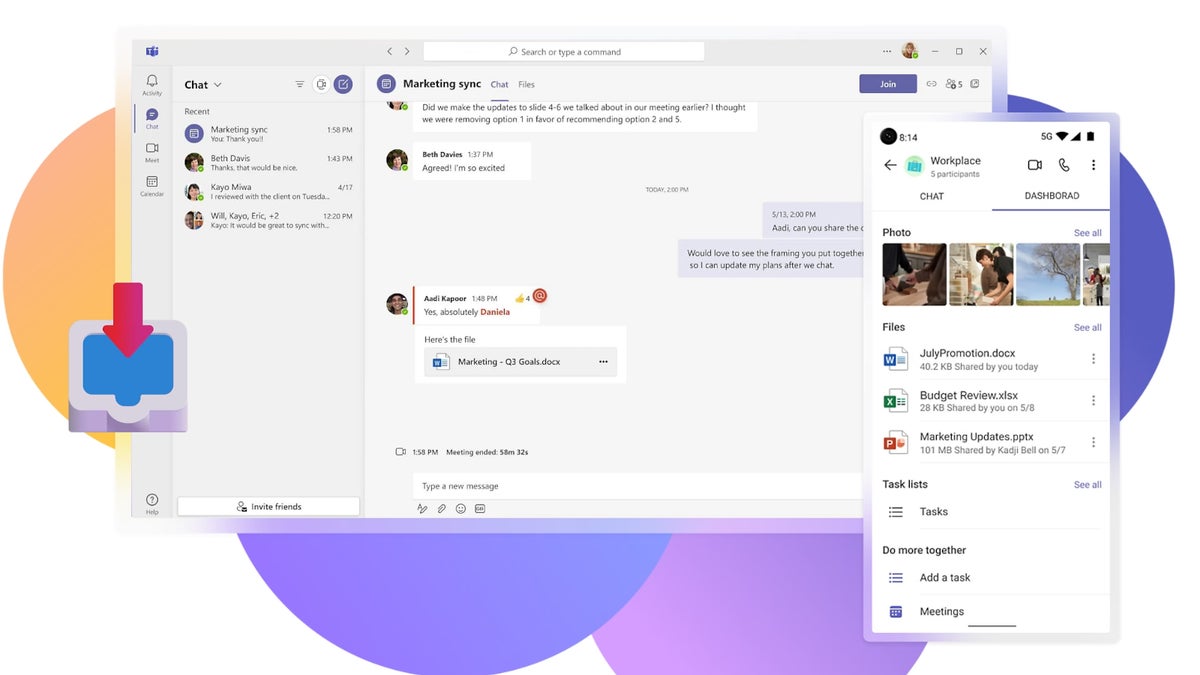
پس از ورود به برنامه یا نسخه مرورگر، با رابط کاربری نسبتاً استانداردی روبرو میشوید که درک آن آسان است. در سمت چپ، نوار عمودی قرار دارد که شامل: فعالیت (اعلانها)، چت (مکالمههای خصوصی و گروهی)، تیمها (همان تیمهایی که عضو آنها هستید)، تقویم (برنامه جلسات)، تماسها و … است. بخش مرکز صفحه، فضای کاری اصلی است که محتوای تیم یا کانال انتخابی یا پنجره چت را نمایش میدهد.
برای شروع اولین گفتگو، به تب چت در نوار سمت چپ بروید. روی آیکون “چت جدید” (شبیه قلم و کاغذ) کلیک کنید. در قسمت “به”، نام یا ایمیل فرد مورد نظر در سازمان یا خارج از آن (اگر تنظیمات اجازه دهد) را تایپ کنید. سپس در کادر پایین، پیام خود را بنویسید و ارسال کنید. میتوانید فایل پیوست کنید، ایموجی بفرستید یا حتی یک جلسه تصویری فوری شروع کنید. به همین سادگی! با کلیک روی نام هر فرد در لیست چتها نیز میتوانید تاریخچه گفتگو با او را ببینید و گفتگو را ادامه دهید. اینجا نقطه شروع تمام ارتباطات و همکاریهای شما در پلتفرم تیمز خواهد بود.
❓سوالات متداول
خیر. شما میتوانید با یک حساب ایمیل شخصی (مانند Outlook، Gmail و غیره) یک حساب کاربری رایگان در تیمز ایجاد کنید و از بسیاری از امکانات پایه آن بهره ببرید.
بله، یک نسخه رایگان با امکانات پایه مانند چت، تماس ویدیویی با محدودیت زمانی، اشتراکگذاری فایل و فضای ذخیرهسازی محدود وجود دارد. برای دسترسی به امکانات پیشرفتهتر مانند جلسات با مدت زمان بیشتر، فضای ذخیرهسازی گسترده و ابزارهای اداری، نیاز به اشتراک پولی خواهید داشت.
خیر، روند کلی مشابه است. تنها تفاوت این است که هنگام ثبتنام، باید آدرس ایمیل سازمانی (مثلاً متعلق به شرکت یا دانشگاهتان) که مدیر سیستم آن را برای شما ایجاد کرده، وارد کنید. ممکن است پس از وارد کردن این ایمیل، به صفحه ورود اختصاصی سازمان شما هدایت شوید.
یک رمز عبور قوی معمولاً ترکیبی از حروف بزرگ و کوچک انگلیسی، اعداد و نمادها (مانند @ یا #) است و حداقل از ۸ کاراکتر تشکیل شده. بهتر است از اطلاعات شخصی قابل حدس مانند نام یا تاریخ تولد در آن استفاده نکنید.
پس از تکمیل ثبتنام و ورود به حساب کاربری از طریق مرورگر، میتوانید از بخشهای مختلف محیط تیمز (معمولاً از آواتار پروفایل یا منوی پایین صفحه) گزینه «دانلود برنامه دسکتاپ» یا «دریافت برنامه موبایل» را انتخاب کنید تا به صفحه دانلود رسمی هدایت شده و نسخه مناسب دستگاه خود را نصب نمایید.
جمع بندی نهایی
ایجاد حساب کاربری در مایکروسافت تیمز، دریچهای به سوی ابزاری قدرتمند برای مدیریت پروژه، برقراری ارتباط تصویری و صوتی، اشتراکگذاری فایل و همکاری تیمی است. همانطور که در این مطلب بهتفصیل بررسی شد، این فرآیند در پنج مرحلهی منطقی و متوالی خلاصه میشود: تصمیمگیری درباره نوع حساب مورد نیاز، مراجعه به صفحه رسمی ثبتنام، وارد کردن اطلاعات هویتی و مشخصات مورد نظر، تأیید هویت از طریق روشهای امنیتی مانند کد ارسالی، و در نهایت تکمیل پروفایل و شخصیسازی محیط کاربری. موفقیت در این مسیر وابسته به توجه به جزئیات هر مرحله، از جمله انتخاب آدرس ایمیل معتبر و به خاطر سپردن رمز عبور قوی است.
پس از اتمام این مراحل، شما به کلیه امکانات تیمز، از جمله ایجاد یا پیوستن به تیمها، برنامهریزی جلسات و استفاده از حافظه ابری دسترسی خواهید داشت. درک صحیح از تفاوت حسابهای رایگان و سازمانی نیز به شما کمک میکند انتخابی مطابق با نیازهای کاری یا تحصیلی خود داشته باشید. با پیروی از این راهنما، نه تنها حساب خود را خواهید ساخت، بلکه با چارچوب اولیه این پلتفرم کاربردی نیز آشنا خواهید شد.
لینک معتبر:
برای اطمینان از اینکه همیشه آخرین اطلاعات و تغییرات در رابط کاربری را دریافت میکنید، پیشنهاد میکنیم صفحه رسمی پشتیبانی مایکروسافت در مورد تیمز را نیز مطالعه بفرمایید. برای مشاهده مستندات رسمی مایکروسافت، اینجا کلیک کنید.
جستجو
دسته بندی ها
- آخرین آموزش ها (3)
- پراجکت سرور (18)
- شیرپوینت (93)
- طراحی سایت (37)
- فناوری اطلاعات (397)
- مایکروسافت داینامیک (8)
پست های محبوب
پروژه های ما



درباره شرکت
در خبرنامه ما مشترک شوید و آخرین اخبار و به روزرسانی های را در صندوق ورودی خود مستقیماً دریافت کنید.
آخرین دیدگاهها
- محمد در ERP ابری | راهنمای 100% پیادهسازی برای کسبوکارها
- نرمافزارهای ERP ابری و نقش SharePoint در یکپارچهسازی سازمانی - اطلس وب در ERP ابری | راهنمای 100% پیادهسازی برای کسبوکارها
- Mahmood در مدیریت ریسک و تغییرات پراجکت سرور
- Bashir در محدودیت های پراجکت سرور
- خاوری در معرفی پراجکت سرور
دیدگاه بگذارید