
07
مهبستن

پروژه خود را از امروز شروع کنید91307930-021
هرچه از آفیس آنلاین مایکروسافت Office Online باید بدانید!
- نویسنده : آیسان بهرمند
- ارسال شده در: 14 فوریه 2026
- ارسال دیدگاه: 0
راهنمای جامع آفیس آنلاین مایکروسافت؛ کار با آفیس در مرورگر
احتمالاً شما هم مانند بسیاری از کاربران، برای کار با نرمافزارهای ورد، اکسل و پاورپوینت تصور میکنید حتماً باید آنها را روی رایانه خود نصب کرده باشید. اما مایکروسافت راهی بسیار سادهتر و رایگان را در اختیار همه قرار داده است. آفیس آنلاین، نسخه تحت وب نرمافزارهای محبوب آفیس است که با استفاده از آن میتوانید بدون نیاز به نصب هیچ برنامه سنگینی، فایلهای خود را در مرورگر اینترنت ایجاد، ویرایش و به اشتراک بگذارید. در این مطلب، هر آنچه را که درباره آفیس آنلاین مایکروسافت باید بدانید، از نحوه شروع به کار گرفته تا تفاوتهای آن با نسخه نصبشده روی رایانه، به زبانی ساده و کامل برای شما توضیح خواهیم داد.
فهرست مطالب
1. آفیس آنلاین چیست و چه تفاوتی با نسخه نصبشده روی رایانه دارد؟
1.1. تعریف ساده از آفیس آنلاین و دسترسی به آن
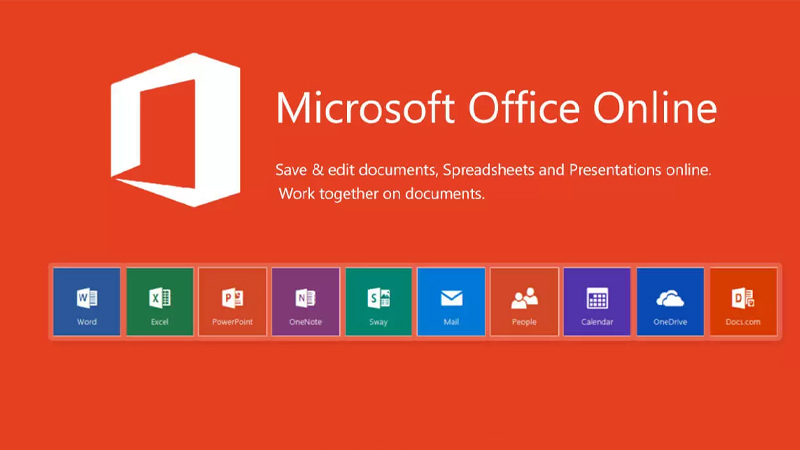
آفیس آنلاین مایکروسافت، در حقیقت نسخهای از نرمافزارهای معروف ورد، اکسل، پاورپوینت و واننوت است که درون مرورگر اینترنت شما اجرا میشود. برای استفاده از این نرمافزارها، نیازی نیست که آنها را روی رایانه خود نصب کنید یا نگران حجم بالا و سیستمعامل خاصی باشید. تصور کنید یک نسخه سبکشده از ورد یا اکسل دارید که فقط با باز کردن یک وبسایت مانند وبسایت آفیس دات کام (Office.com) در اختیار شما قرار میگیرد و میتوانید فایلهای خود را در آن ایجاد یا ویرایش کنید. تنها چیزی که نیاز دارید، یک حساب کاربری مایکروسافت است که میتوانید آن را به صورت رایگان بسازید و یک اینترنت فعال .
1.2. تفاوت در قدرت و امکانات (مقایسه کلی)
مهمترین تفاوت این دو نسخه، در تعداد امکانات و پیچیدگی آنهاست. نسخه نصبشده روی رایانه (که به آن نسخه دسکتاپ میگویند) یک نرمافزار کامل و حرفهای با صدها ابزار مختلف برای کاربران پیشرفته است. در مقابل، آفیس آنلاین یک نسخه خلاصهشده و سادهشده است که برای انجام کارهای روزمره و ضروری طراحی شده. در نسخه آنلاین، خبری از ابزارهای پیشرفتهای مثل ایجاد فهرست منابع خیلی دقیق، درج فرمولهای بسیار پیچیده در اکسل، یا افکتهای حرفهای در پاورپوینت نیست. این نسخه برای مواقعی که میخواهید سریع فایلی را ویرایش کنید یا یک نامه ساده بنویسید، عالی عمل میکند، اما برای پروژههای بزرگ و تخصصی، نسخه دسکتاپ همچنان حرف اول را میزند .
1.3. تفاوت در ذخیرهسازی و مدیریت فایلها
در نسخه نصبشده، شما خودتان مسئول ذخیره فایلها روی هارد رایانه یا فلش مموری هستید و اگر فراموش کنید فایل را ذخیره کنید، ممکن است زحماتتان از بین برود. اما در آفیس آنلاین، همه چیز به طور خودکار ذخیره میشود. فایلهایی که با آفیس آنلاین میسازید، مستقیماً در فضای ابری واندرایو (OneDrive) ذخیره میشوند. این یعنی فایلهای شما در اینترنت و روی سرورهای مایکروسافت نگهداری میشوند و شما از هر دستگاهی که به اینترنت وصل شوید و وارد حساب کاربری خود شوید، به آنها دسترسی دارید. دیگر نگران خرابی رایانه یا جا گذاشتن فلش مموری نخواهید بود .
1.4. همنویسندگی و کار گروهی در نسخه آنلاین
یکی از بزرگترین مزایای آفیس آنلاین نسبت به نسخه قدیمی دسکتاپ (که فایل فقط روی همان رایانه بود)، قابلیت همکاری گروهی است. تصور کنید در حال تایپ یک گزارش تیمی با ورد هستید. شما میتوانید لینک فایل خود را در واندرایو با همکارانتان به اشتراک بگذارید و همه آنها بتوانند همزمان با شما در مرورگر خود آن فایل را باز کنند و تغییرات لازم را انجام دهند. شما میتوانید لحظه به لحظه تایپ کردن یا ویرایش دیگران را ببینید و اینگونه، هماهنگی برای انجام کارهای گروهی بسیار آسانتر و سریعتر از زمانی میشود که فایلها را با ایمیل برای هم بفرستید .
1.5. هزینه: رایگان در مقابل پولی
شاید بتوان گفت جذابترین ویژگی آفیس آنلاین، رایگان بودن آن است. نسخه دسکتاپ آفیس یا همان مجموعه نرمافزارهای مایکروسافت ۳۶۵، نیاز به خرید اشتراک سالانه یا ماهانه دارد. اما آفیس آنلاین برای استفاده شخصی کاملاً رایگان است. مایکروسافت با این کار به همه کاربران امکان میدهد بدون پرداخت هزینه، از ابزارهای پایه و اصلی مجموعه آفیس استفاده کنند. البته اگر فضای ذخیرهسازی بیشتری در واندرایو نیاز داشته باشید یا بخواهید از برخی امکانات ویژه دیگر استفاده کنید، ممکن است نیاز به خرید اشتراک پیدا کنید، اما برای نیازهای معمولی، همین نسخه رایگان کاملاً کافی و کارآمد است .
همچنین بخوانید: هماهنگی شیرپوینت و آفیس آنلاین برای کار تیمی بیدردسر
2. شروع کار با آفیس آنلاین: از صفر تا صد
2.1. ساخت حساب کاربری مایکروسافت (اگر ندارید)
اولین قدم برای ورود به دنیای آفیس آنلاین، داشتن یک حساب کاربری مایکروسافت است. اگر قبلاً از سرویسهایی مانند اوتلوک (Outlook) برای ایمیل، اسکایپ یا فروشگاه مایکروسافت استفاده کردهاید، همان حساب کاربری شما قابل استفاده است. اگر هم چنین حسابی ندارید، نگران نباشید. ساختن آن بسیار ساده و رایگان است. کافی است به وبسایت آفیس دات کام (Office.com) بروید. در صفحه اصلی، گزینه ورود یا ایجاد حساب جدید را میبینید. با انتخاب گزینه ساخت حساب، میتوانید از هر آدرس ایمیلی که دارید استفاده کنید یا یک ایمیل جدید با پسوند اوتلوک دات کام بسازید. بعد از وارد کردن اطلاعات خواسته شده و تعیین یک رمز عبور، حساب کاربری شما ساخته میشود و میتوانید وارد پنل کاربری خود شوید .
2.2. ورود به پنل کاربری و آشنایی با محیط
بعد از ساخت حساب و ورود به وبسایت Office.com، با صفحه اصلی یا پنل کاربری خود مواجه میشوید. این صفحه، مرکز کنترل شما برای همه کارهایتان است. در این صفحه، لیستی از فایلهای اخیری که روی آنها کار کردهاید را میبینید. در سمت چپ، آیکون برنامههای مختلف مانند ورد، اکسل، پاورپوینت و واننوت قرار دارد. با کلیک روی هرکدام، به فضای مربوط به آن برنامه وارد میشوید. همچنین در بالای صفحه، گزینهای برای ایجاد یک سند جدید، خالی یا با استفاده از قالبهای آماده (تمپلیت) وجود دارد. این قالبها برای کارهایی مثل ساخت رزومه، صورتحساب یا ارائههای ساده میتوانند بسیار کمککننده باشند .
2.3. ساخت فایل جدید یا آپلود فایل موجود
در پنل کاربری، دو راه اصلی برای شروع کار دارید. اول اینکه روی یکی از برنامهها کلیک کنید و سپس گزینه ایجاد سند جدید (New blank document) را انتخاب کنید. یک تب جدید در مرورگر باز میشود و شما میتوانید کار نوشتن یا طراحی خود را شروع کنید. راه دوم این است که اگر فایلی از قبل روی رایانه خود دارید که میخواهید با آفیس آنلاین آن را ویرایش کنید، از گزینه آپلود (Upload) استفاده کنید. با کلیک روی این گزینه، میتوانید فایل ورد، اکسل یا پاورپوینت خود را از روی هارد رایانه انتخاب کنید. فایل شما به فضای واندرایو منتقل میشود و سپس در مرورگر باز میشود تا بتوانید روی آن کار کنید .
2.4. ویرایش یک فایل و آشنایی با منوها (Ribbon)
وقتی یک فایل را در آفیس آنلاین باز میکنید، محیط آن بسیار شبیه به نسخه دسکتاپ است. در بالای صفحه، نوار منویی به نام ریبون (Ribbon) را میبینید که تبهای مختلفی مانند صفحه اصلی (Home)، درج (Insert)، طراحی (Design) و غیره در آن قرار دارد. با کلیک روی هر تب، ابزارهای مربوط به آن بخش نمایش داده میشود. برای مثال، در تب صفحه اصلی، ابزارهای تغییر فونت، بزرگ و کوچک کردن متن، و مرتب کردن لیستها را میبینید. کار کردن با این منوها بسیار ساده و شبیه به نسخههای نصبشده است و یادگیری آن زمان زیادی نمیبرد. در گوشه بالا و سمت راست صفحه نیز گزینههایی برای اشتراکگذاری فایل و اضافه کردن نظر یا دیدگاه (Comment) وجود دارد .
2.5. نکته مهم: نیازی به دکمه ذخیره نیست!
یکی از تفاوتهای بسیار مهم و لذتبخش کار با آفیس آنلاین، عدم نیاز به فشردن دکمه ذخیره (Save) است. از آنجایی که فایل شما روی فضای ابری واندرایو قرار دارد، همه تغییراتی که در سند ایجاد میکنید، لحظه به لحظه و به طور خودکار ذخیره میشوند. دیگر خبری از پیام “آیا میخواهید تغییرات ذخیره شود؟” هنگام بستن صفحه نیست. اگر اشتباهی تایپ کردید یا خواستید به نسخه قبلی فایل برگردید، میتوانید از تاریخچه نسخهها (Version History) استفاده کنید و فایل را به حالت قبل از تغییرات بازگردانید. این قابلیت خیال شما را از بابت از دست رفتن اطلاعات، کاملاً راحت میکند .
3. کار گروهی و اشتراکگذاری حرفهای فایلها
3.1. چگونه یک فایل را با دیگران به اشتراک بگذاریم؟
اشتراکگذاری فایلها در آفیس آنلاین بسیار آسان و هوشمندانه طراحی شده است. وقتی فایل خود را باز کردهاید، کافی است روی دکمه اشتراکگذاری (Share) که معمولاً در گوشه بالا و سمت راست صفحه قرار دارد، کلیک کنید. پنجره کوچکی باز میشود که از شما میخواهد آدرس ایمیل افرادی را که میخواهید فایل را با آنها به اشتراک بگذارید، وارد کنید. همچنین میتوانید یک پیام کوتاه برای آنها بنویسید. مایکروسافت برای هر فرد یک ایمیل حاوی لینک فایل ارسال میکند و با کلیک روی آن لینک، فرد میتواند فایل را در مرورگر خود باز کند. این روش برای اشتراکگذاری با افرادی که آنها هم حساب مایکروسافت دارند یا حتی ندارند (با تنظیمات خاص) کار میکند .
3.2. تنظیم سطح دسترسی: فقط مشاهده یا اجازه ویرایش؟
قبل از ارسال لینک، شما کنترل کاملی روی نوع دسترسی افراد دارید. میتوانید تعیین کنید که فرد فقط بتواند فایل را ببیند (و قادر به ویرایش آن نباشد) یا اینکه اجازه ویرایش داشته باشد. این قابلیت بسیار کاربردی است، مثلاً وقتی میخواهید گزارش نهایی خود را برای مدیرتان بفرستید، شاید بهتر باشد فقط دسترسی مشاهده بدهید تا از تغییر ناخواسته اطلاعات جلوگیری شود. اما اگر در حال کار روی یک پروژه گروهی هستید، دسترسی ویرایش را فعال میکنید تا همه اعضای تیم بتوانند تغییرات خود را اعمال کنند. همچنین میتوانید برای لینک ارسالی تاریخ انقضا تعیین کنید یا آن را به یک رمز عبور محدود کنید .
3.3. کار همزمان یا همنویسندگی را تجربه کنید
جادوی اصلی آفیس آنلاین وقتی نمایان میشود که چند نفر همزمان وارد یک فایل شوند. فرض کنید دو نفر از همکاران شما همزمان با خودتان فایل را باز کردهاند. در بالای صفحه، آیکون هر یک از آنها را میبینید و میتوانید متوجه شوید که آنها در کدام قسمت از فایل مشغول کار هستند. اگر همکار شما در حال تایپ کردن در یک پاراگراف باشد، شما تایپ او را لحظه به لحظه و کلمه به کلمه در صفحه خود میبینید. این ویژگی باعث میشود کارهای گروهی با سرعت و دقت بسیار بیشتری انجام شود و دیگر نیازی به ارسال فایلهای مختلف با نامهای “نسخه نهایی” و “نسخه نهایی نهایی” نباشد .
3.4. استفاده از بخش نظرات (Comments) برای هماهنگی بهتر
علاوه بر ویرایش همزمان، ابزار دیگری به نام نظرات (Comments) برای هماهنگی بیشتر در نظر گرفته شده است. اگر میخواهید نظر یا سوالی درباره بخش خاصی از فایل بپرسید، بدون اینکه متن اصلی را تغییر دهید، میتوانید آن قسمت از متن را انتخاب کنید و روی گزینه افزودن نظر کلیک کنید. یک کادر باز میشود و میتوانید نظر خود را بنویسید. همکاران شما میتوانند به آن نظر پاسخ دهند، آن را تایید کنند یا پس از انجام تغییرات، آن را به عنوان “انجام شده” علامت بزنند. این روش باعث میشود یک مکالمه هدفمند در کنار متن اصلی شکل بگیرد و همه از بازخوردها و تغییرات لازم مطلع شوند .
3.5. دنبال کردن تغییرات و بازگردانی نسخههای قبلی
یکی از نگرانیهای کار گروهی، احتمال تغییر یا پاک شدن اشتباهی اطلاعات توسط یکی از اعضای تیم است. آفیس آنلاین برای رفع این نگرانی، قابلیت تاریخچه نسخهها (Version History) را دارد. شما میتوانید در هر زمان به لیستی از تمام تغییراتی که روی فایل انجام شده است دسترسی پیدا کنید و ببینید چه کسی، چه موقع و چه بخشی را تغییر داده است. حتی اگر تغییر نادرستی اعمال شد، میتوانید به راحتی فایل را به یکی از نسخههای قبلی خود بازگردانید. این ویژگی یک لایه امنیتی قدرتمند برای کارهای گروهی ایجاد میکند .
4. بررسی اختصاصی برنامههای اصلی آفیس آنلاین
4.1. ورد آنلاین (Word Online): مناسب برای تایپ و ویرایش متن
ورد آنلاین برای نوشتن نامهها، مقالهها، گزارشهای معمولی و هر نوع متننویسی روزمره گزینهای عالی است. ظاهر و حسوحال آن بسیار شبیه ورد دسکتاپ است و ابزارهای پایهای مانند تغییر فونت، اندازه قلم، تنظیم حاشیهها، ایجاد لیستهای شمارهدار و بولتدار، و درج تصاویر و جداول ساده را به خوبی پشتیبانی میکند. اگر دانشجو هستید و میخواهید تکالیف خود را تایپ کنید، یا اگر در یک اداره نیاز به نوشتن یک بخشنامه ساده دارید، ورد آنلاین همه نیازهای شما را برطرف میکند. اما نکته مهم این است که برخی از امکانات پیشرفته مانند ایجاد فهرست مطالب خودکار، حاشیهنویسیهای خیلی دقیق، یا ابزارهای پیچیده صفحهآرایی در این نسخه وجود ندارد .
4.2. اکسل آنلاین (Excel Online): کار با دادهها و جدولها
اکسل آنلاین برای کار با اعداد، ایجاد لیستهای منظم، فیلتر کردن دادهها و استفاده از فرمولهای پایهای بسیار کاربردی است. شما میتوانید جداول خود را بسازید، دادهها را مرتب کنید، از قالببندی شرطی ساده استفاده کنید و با چند کلیک نمودارهای پایهای مانند ستونی یا خطی رسم کنید. برای امور مالی شخصی، ثبت مخارج روزانه، یا تهیه لیستهای ساده، اکسل آنلاین کاملاً کارآمد است. با این حال، کاربران حرفهای که با جداول محوری (Pivot Tables) بسیار پیچیده، ماکروها (Macros) یا فرمولهای پیشرفته و آرایهای سروکار دارند، متوجه محدودیتهای نسخه آنلاین خواهند شد و همچنان به نسخه دسکتاپ نیاز دارند .
4.3. پاورپوینت آنلاین (PowerPoint Online): ساخت ارائههای ساده و زیبا
پاورپوینت آنلاین به شما امکان میدهد تا ارائههای خود را به صورت پایهای طراحی کنید. میتوانید اسلاید جدید اضافه کنید، از میان قالبهای آماده (تم) یکی را انتخاب کنید، متن و تصویر به اسلایدها اضافه کنید و از انیمیشنها و انتقالهای ساده بین اسلایدها استفاده کنید. این ابزار برای دانشآموزان و دانشجویانی که میخواهند یک ارائه کلاسی ساده تهیه کنند یا برای جلسات کاری معمولی، بسیار مناسب و سریع است. اما اگر به دنبال انیمیشنهای پیچیده و حرفهای، درج ویدئو با تنظیمات خاص، یا ابزارهای دقیق طراحی هستید، نسخه دسکتاپ پاورپوینت گزینه بهتری است .
4.4. واننوت آنلاین (OneNote Online): یادداشتبرداری در هر زمان
واننوت آنلاین یک دفترچه یادداشت دیجیتال است که همیشه در دسترس شما قرار دارد. شما میتوانید در آن یادداشتهای روزانه خود را بنویسید، فهرست کارهای روزمره تهیه کنید، ایدههای خود را ثبت کنید، یا حتی لینک وبسایتهای مهم را در آن ذخیره کنید. ساختار آن مانند یک دفترچه واقعی است که به بخشها و صفحات مختلف تقسیم میشود. از آنجایی که این یادداشتها در فضای ابری ذخیره میشوند، با گوشی موبایل، تبلت یا هر رایانه دیگری که به آن دسترسی پیدا کنید، میتوانید آنها را ببینید یا یادداشت جدیدی اضافه کنید. این ابزار برای کسانی که میخواهند همه چیز را منظم و همیشه همراه داشته باشند، یک راهکار ایدهآل است .
4.5. تقویم و ایمیل (Outlook Online): مدیریت ارتباطات
اگرچه تمرکز اصلی ما روی نرمافزارهای آفیس است، اما بخش ایمیل اوتلوک آنلاین (Outlook Online) نیز ارتباط نزدیکی با این مجموعه دارد. وقتی وارد حساب مایکروسافت خود میشوید، به یک سرویس ایمیل رایگان و قدرتمند نیز دسترسی دارید. اوتلوک آنلاین به شما امکان میدهد ایمیلهای خود را مدیریت کنید، یک تقویم شخصی یا کاری داشته باشید و قرار ملاقاتهای خود را در آن ثبت کنید، و مخاطبان خود را سازماندهی کنید. هماهنگی بین تقویم و ایمیل به شما کمک میکند تا برنامههای خود را بهتر مدیریت کنید و مثلاً به طور خودکار به دیگران اطلاع دهید که در یک بازه زمانی مشخص مشغول هستید .
همچنین بخوانید: Microsoft 365 (آفیس ۳۶۵)
5. مزایا، محدودیتها و نیازمندیهای فنی آفیس آنلاین
5.1. مهمترین مزایا: دسترسی آسان و همیشه در دسترس بودن
اولین و مهمترین مزیت آفیس آنلاین، در دسترس بودن آن از هر جا و با هر دستگاهی است. شما برای کار با فایلهای خود دیگر به رایانه شخصی خود وابسته نیستید. با یک گوشی هوشمند، یک تبلت یا یک رایانه عمومی در کتابخانه یا کافینت، فقط کافی است مرورگر را باز کنید، وارد حساب کاربری خود شوید و به همه فایلهایتان دسترسی داشته باشید. دومین مزیت بزرگ، رایگان بودن آن است که برای دانشجویان، دانشآموزان و همه افرادی که بودجه محدودی دارند، یک فرصت استثنایی محسوب میشود. سومین مزیت، سادگی و سرعت کار با آن است. نیازی به نصب و بهروزرسانیهای سنگین نیست و محیط کاربری سادهتری نسبت به نسخه اصلی دارد .
5.2. محدودیتهای اصلی: وابستگی به اینترنت و امکانات کمتر
بدیهیترین محدودیت آفیس آنلاین، وابستگی آن به اتصال اینترنت است. اگر اینترنت شما قطع باشد، نمیتوانید فایل جدیدی باز کنید یا تغییرات را ذخیره کنید. (هرچند میتوانید فایل را به صورت آفلاین در مرورگر باز نگه دارید، اما با بسته شدن مرورگر یا قطع طولانی مدت، مشکلاتی پیش میآید). دومین محدودیت که پیشتر هم به آن اشاره شد، امکانات کمتر نسبت به نسخه دسکتاپ است. برای کاربران عادی این محدودیت شاید اصلاً محسوس نباشد، اما برای کاربران حرفهای و کسانی که کارهای تخصصی با آفیس انجام میدهند، نبود برخی ابزارها میتواند آزاردهنده باشد .
5.3. مرورگرهای پشتیبانیشده (چیزی نصب نمیکنیم!)
از آنجایی که آفیس آنلاین یک سرویس مبتنی بر وب است، مهمترین نیاز سختافزاری یا نرمافزاری شما، یک مرورگر اینترنت مدرن و بهروز است. خوشبختانه آفیس آنلاین با اکثر مرورگرهای معروف به خوبی کار میکند. شما میتوانید از مایکروسافت اج (Microsoft Edge)، گوگل کروم (Google Chrome)، اپل سافاری (Apple Safari) یا موزیلا فایرفاکس (Mozilla Firefox) استفاده کنید. تنها نکته این است که حتماً مرورگر خود را به آخرین نسخه بهروزرسانی کرده باشید تا از همه امکانات و همچنین سطح امنیتی مناسب برخوردار شوید .
5.4. فضای ابری واندرایو (OneDrive) چقدر فضا در اختیارم میگذارد؟
وقتی با آفیس آنلاین کار میکنید، تمام فایلهای شما در فضای ابری واندرایو ذخیره میشوند. مایکروسافت به هر کاربر دارای حساب رایگان، ۵ گیگابایت فضای ذخیرهسازی رایگان میدهد . این فضا برای ذخیره صدها سند متنی و تعداد زیادی فایل اکسل و پاورپوینت معمولی کاملاً کافی است. اگر فایلهای حجیم دیگری مانند ویدئو یا عکسهای با کیفیت بالا هم در واندرایو ذخیره کنید، ممکن است این فضا پر شود. در این صورت، مایکروسافت طرحهای اشتراکی با فضای بیشتر (مثلاً ۱۰۰ گیگابایت یا ۱ ترابایت) ارائه میدهد که با پرداخت هزینه میتوانید آنها را تهیه کنید.
5.5. امنیت فایلها در آفیس آنلاین
یکی از دغدغههای اصلی کاربران در مورد فضای ابری، امنیت فایلهاست. مایکروسافت به عنوان یک شرکت بزرگ، سرمایهگذاری زیادی روی امنیت سرویسهای خود انجام داده است. فایلهای شما در واندرایو به صورت رمزگذاریشده ذخیره میشوند و برای دسترسی به آنها، همیشه نیاز به ورود با نام کاربری و رمز عبور دارید. همچنین میتوانید برای بالا بردن سطح امنیت، از تأیید هویت دو مرحلهای استفاده کنید تا حتی اگر کسی رمز عبور شما را به دست آورد، نتواند وارد حساب شما شود. علاوه بر این، خودتان میتوانید با تنظیم دقیق دسترسیها در زمان اشتراکگذاری، کنترل کنید که چه کسانی و با چه سطحی به فایلهای شما دسترسی داشته باشند .
❓سوالات متداول
خیر، استفاده از نسخه آنلاین آفیس کاملاً رایگان است. شما تنها با داشتن یک حساب مایکروسافت (که میتوانید با یک ایمیل شخصی بسازید) میتوانید به این سرویس دسترسی پیدا کنید و از نرمافزارهای ورد، اکسل، پاورپوینت و واننوت به صورت رایگان در مرورگر خود استفاده کنید .
بله، کاملاً. شما میتوانید فایلهای خود را در فضای ابری واندرایو ذخیره کنید و سپس آنها را با آفیس آنلاین باز کرده و ویرایش نمایید. تمام تغییراتی که اعمال میکنید، به طور خودکار ذخیره میشوند و فایل شما هم در نسخه نصبشده و هم در نسخه آنلاین، قابلیت استفاده دارد .
یکی از بهترین ویژگیهای آفیس آنلاین، قابلیت همکاری همزمان یا همنویسندگی است. شما میتوانید یک فایل را با همکاران یا دوستان خود به اشتراک بگذارید و همه آنها بتوانند همزمان در مرورگر خود روی آن فایل کار کنند و تغییرات یکدیگر را لحظهای ببینند .
خیر، نسخه آنلاین آفیس برای انجام کارهای روزمره و ویرایشهای پایه طراحی شده است و بسیاری از امکانات پیشرفته و تخصصی نسخه دسکتاپ را ندارد. برای مثال، در نسخه آنلاین ورد نمیتوانید حاشیهنویسی پیشرفته یا فهرست منابع اضافه کنید، یا در نسخه آنلاین اکسل، تعداد نمودارها و گزینههای وارد کردن داده محدودتر است .
شما تنها به یک مرورگر اینترنت مدرن و نسبتاً جدید نیاز دارید. مرورگرهایی مانند مایکروسافت اج، گوگل کروم، اپل سافاری یا موزیلا فایرفاکس روی هر سیستم عاملی (ویندوز، مک، لینوکس) به خوبی با آفیس آنلاین کار میکنند. همچنین میتوانید از آن روی تبلت یا گوشی هوشمند نیز استفاده کنید .
جمع بندی نهایی
در این مطلب تلاش کردیم تا شما را به طور کامل با قابلیتها، مزایا و محدودیتهای آفیس آنلاین مایکروسافت آشنا کنیم. همانطور که خواندید، این سرویس رایگان، یک راهحل عالی برای افرادی است که نیازهای پایه و روزمره خود در زمینه ویرایش متن، کار با صفحهگسترده و ساخت ارائه را دارند و میخواهند فایلهایشان همیشه در دسترس باشد و به راحتی با دیگران به اشتراک بگذارند.
مهمترین ویژگی آن، سادگی استفاده، نیازی به نصب نداشتن و قابلیت همکاری همزمان گروهی روی یک فایل است. با این حال، اگر از کاربران حرفهای هستید و به ابزارها و تنظیمات پیشرفته و تخصصی در نرمافزارهایی مانند ورد یا اکسل نیاز دارید، همچنان نسخه دسکتاپ که روی رایانه نصب میشود، انتخاب بهتری برای شما خواهد بود. اما برای بسیاری از کارهای روزمره، آفیس آنلاین یک همراه همیشگی، سریع و در دسترس است.
اگر به دنبال دقیقترین و بهروزترین اطلاعات در مورد تفاوت امکانات بین نسخه آنلاین و نسخه نصبشده روی رایانه هستید، پیشنهاد میکنم حتماً سری به وبسایت رسمی پشتیبانی مایکروسافت بزنید. در این صفحه، جدول کاملی از قابلیتهایی که در هر نسخه از ورد وجود دارد یا وجود ندارد، ارائه شده است . برای مشاهده این راهنمای جامع و مفصل، میتوانید از این لینک رسمی مایکروسافت استفاده کنید و اطلاعات کاملی درباره تفاوت نسخه آنلاین و دسکتاپ به دست آورید.
جستجو
دسته بندی ها
- آخرین آموزش ها (10)
- پراجکت سرور (21)
- شیرپوینت (106)
- طراحی سایت (37)
- فناوری اطلاعات (410)
- مایکروسافت داینامیک (30)
پست های محبوب
پروژه های ما



درباره شرکت
در خبرنامه ما مشترک شوید و آخرین اخبار و به روزرسانی های را در صندوق ورودی خود مستقیماً دریافت کنید.
آخرین دیدگاهها
- محمد در ERP ابری | راهنمای 100% پیادهسازی برای کسبوکارها
- نرمافزارهای ERP ابری و نقش SharePoint در یکپارچهسازی سازمانی - اطلس وب در ERP ابری | راهنمای 100% پیادهسازی برای کسبوکارها
- Mahmood در مدیریت ریسک و تغییرات پراجکت سرور
- Bashir در محدودیت های پراجکت سرور
- خاوری در معرفی پراجکت سرور
دیدگاه بگذارید