
07
مهبستن

پروژه خود را از امروز شروع کنید91307930-021
رفع ارور Cannot find what you’re looking for در اکسل + 5 راه حل تضمینی
- نویسنده : آیسان بهرمند
- ارسال شده در: 15 فوریه 2026
- ارسال دیدگاه: 0
رفع ارور Cannot find what you’re looking for در اکسل + 5 راه حل تضمینی
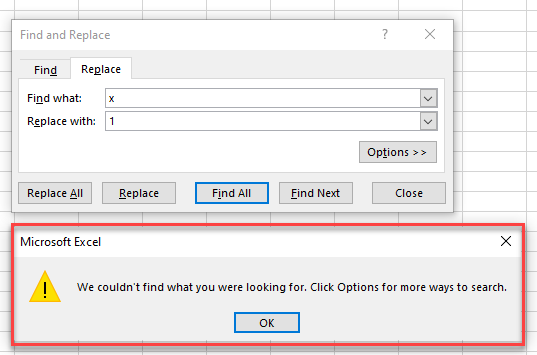
حتما برای شما هم پیش آمده که با فشردن کلیدهای Ctrl+F در برنامه اکسل، به دنبال یک کلمه یا عدد مشخص در فایل خود گشته باشید، اما با کمال تعجب با ارور Cannot find what you're looking for در اکسل مواجه شدهاید. این خطا در حالی رخ میدهد که شما کاملا مطمئن هستید اطلاعات مورد نظر در صفحه گسترده وجود دارد. این مشکل یکی از رایجترین سوالات کاربران اکسل است و دلایل متعددی میتواند داشته باشد؛ از تنظیمات نادرست خود ابزار جستجو گرفته تا وجود فیلترها، ردیفهای مخفی یا حتی مشکلات فرمتبندی سلولها. در این مطلب آموزشی، به زبانی ساده و بدون استفاده از کلمات تخصصی، به بررسی کامل این خطا و ارائه راهحلهای گامبهگام برای رفع آن خواهیم پرداخت تا بتوانید به راحتی بر این مشکل غلبه کرده و جستجوهای موفقی در فایلهای اکسل خود داشته باشید.
فهرست مطالب
1. تنظیمات جستجو را بازنشانی و بررسی کنید
1.1. فعال بودن گزینههای پیشرفته را چک کنید
یکی از رایجترین دلایل بروز خطای «پیدا نشد» در اکسل، فعال بودن برخی گزینههای خاص در خود پنجره Find & Replace است. گاهی اوقات بدون آنکه متوجه باشیم، تنظیماتی مانند جستجوی کل محتوای سلول یا حساس بودن به حروف بزرگ و کوچک فعال میشوند و مانع از پیدا شدن نتایج دلخواه ما میگردند. این تنظیمات که در بخش پیشرفته جستجو قرار دارند، میتوانند به تنهایی دلیل اصلی این مشکل باشند. بسیاری از کاربران تصور میکنند که اکسل قادر به پیدا کردن داده آنها نیست، در حالی که مشکل از جعبه جستجو و تنظیمات باقیمانده از جستجوی قبلی است.
برای رفع این مشکل، ابتدا کلیدهای ترکیبی Ctrl + F را بزنید تا پنجره Find باز شود. سپس بر روی دکمه Options کلیک کنید تا تمامی تنظیمات پیشرفته نمایان شوند. در این بخش، چند کار بسیار ساده اما حیاتی انجام دهید: اول، مطمئن شوید که در بخش «Within» گزینه Sheet یا Workbook انتخاب شده باشد تا جستجو در کل صفحه یا کل فایل انجام شود. دوم، در بخش «Look in» گزینه Values را انتخاب کنید تا اکسل درون مقادیر نمایش داده شده در سلولها جستجو کند، نه درون فرمولهای پشت آنها. در نهایت، تیک گزینههای «Match case» (مطابقت حروف بزرگ و کوچک) و «Match entire cell contents» (مطابقت کل محتویات سلول) را بردارید و دوباره جستجوی خود را امتحان کنید.
1.2. محدوده جستجو را گسترش دهید
یکی دیگر از تنظیمات مهمی که ممکن است نادیده گرفته شود، تعیین محدوده جستجو است. وقتی شما یک سلول را انتخاب میکنید و سپس جستجو را آغاز میکنید، اکسل به طور پیشفرض از همان سلول شروع به جستجو کرده و تا انتهای صفحه ادامه میدهد. اگر عبارت مورد نظر شما قبل از سلول انتخاب شده باشد، اکسل ممکن است آن را پیدا نکند و پس از رسیدن به انتهای صفحه، از شما بپرسد که آیا میخواهید جستجو را از ابتدا ادامه دهید یا خیر. گاهی اوقات کاربران بدون توجه به این پیغام، آن را رد کرده و تصور میکنند داده مورد نظر وجود ندارد.
برای جلوگیری از این مشکل، بهتر است پیش از شروع جستجو، روی یکی از سلولهای ابتدایی صفحه کلیک کنید یا کل صفحه را با Ctrl + A انتخاب نمایید. همچنین میتوانید در پنجره Find، پس از وارد کردن عبارت مورد نظر، گزینه Find All را بزنید. این کار لیست کاملی از تمام سلولهایی که عبارت شما را دارند، نمایش میدهد و شما میتوانید با کلیک روی هر کدام، مستقیماً به آن سلول بروید. این روش نه تنها دقیقتر است، بلکه به شما نشان میدهد که عبارت مورد نظر چند بار و در کدام سلولها تکرار شده است.
همچنین بخوانید: کاربرد شیرپوینت در اکسل
2. وجود ردیفها و ستونهای پنهان یا فیلترهای فعال را بررسی کنید
2.1. فیلترهای فعال را غیرفعال کنید
شاید برای شما جالب باشد که بدانید ابزار Find در اکسل، به طور پیشفرض، قادر به تشخیص دادههایی که در ردیفهای پنهان (Hidden) قرار دارند نیست. اگر شما بخشی از اطلاعات خود را پنهان کرده باشید یا از قابلیت فیلتر (Filter) برای دستهبندی دادهها استفاده کرده باشید، اکسل تنها در محدوده دادههای قابل مشاهده به جستجو میپردازد. این ویژگی در بسیاری از موارد مفید است، اما اگر فراموش کرده باشید که فیلتری فعال است، میتواند منبع اصلی خطا باشد. در نتیجه اگر عبارت مورد نظر شما در یک ردیف فیلتر شده قرار داشته باشد، با خطای پیدا نشدن مواجه خواهید شد.
برای حل این مسئله، ابتدا نگاهی به سرفصل ستونهای خود بیندازید. اگر آیکون قیفی شکل (نماد فیلتر) روی آنها فعال است، به این معناست که فیلتری روی دادههای شما اعمال شده است. برای پاک کردن فیلتر، به تب Data در نوار بالایی اکسل بروید و در بخش Sort & Filter، روی گزینه Clear کلیک کنید تا همه فیلترها به یکباره پاک شوند. با این کار تمام دادهها به حالت عادی بازمیگردند و شما میتوانید جستجوی خود را بدون هیچ محدودیتی انجام دهید.
2.2. ردیفها و ستونهای پنهان را نمایان کنید
علاوه بر فیلترها، گاهی اوقات کاربران به صورت دستی برخی از ردیفها یا ستونها را پنهان میکنند تا صفحه خلوتتری داشته باشند. این ردیفها و ستونهای پنهان نیز مانند دادههای فیلتر شده، در جستجوی معمولی اکسل شرکت داده نمیشوند. ممکن است دادهای که به دنبال آن هستید دقیقاً در یکی از همین ردیفها یا ستونهای پنهان قرار داشته باشد و به همین دلیل اکسل قادر به پیدا کردن آن نباشد. این موضوع به خصوص در فایلهای حجیم که توسط افراد مختلف ویرایش شدهاند، بسیار رایج است.
در مرحله بعد، باید ردیفها و ستونهای پنهان را نیز نمایان کنید. برای این کار، ابتدا کل صفحه را با زدن Ctrl + A انتخاب کنید. سپس به تب Home بروید، در بخش Cells، روی Format کلیک کرده و از منوی باز شده، در قسمت Hide & Unhide، گزینههای Unhide Rows و Unhide Columns را انتخاب کنید. با این کار تمامی ردیفها و ستونهای پنهان نمایان شده و جستجوی شما میتواند با موفقیت انجام شود. توجه داشته باشید که گاهی اوقات ستونها یا ردیفها به قدری باریک هستند که به نظر پنهان میآیند، اما در واقع پنهان نیستند و فقط باید عرض آنها را افزایش دهید.
3. برای جستجوی کاراکترهای خاص از علامت (~) استفاده کنید
3.1. آشنایی با کاراکترهای عام در اکسل
اکسل دارای یک سری کاراکترهای به نام «کاراکترهای عام» (Wildcards) است که کاربردهای ویژهای در جستجو دارند. دو کاراکتر بسیار معروف در این دسته، علامت ستاره () و علامت سوال (?) هستند. ستاره نمایانگر هر تعداد کاراکتر نامشخص و علامت سوال نمایانگر یک کاراکتر نامشخص است. به عنوان مثال، اگر عبارت «تهان» را جستجو کنید، اکسل هر سلولی که با «ته» شروع شده و به «ان» ختم شود را پیدا میکند، مانند تهران، تبریزان یا تهرون. این قابلیت بسیار قدرتمند است، اما میتواند منجر به خطا نیز بشود.
اگر دادههای شما شامل دقیقاً همین کاراکترها باشد (برای مثال در یک کد محصول یا یک رشته متنی خاص)، جستجوی معمولی آنها با مشکل مواجه شده و خطای مورد بحث را دریافت خواهید کرد، زیرا اکسل فکر میکند شما به دنبال یک الگو هستید نه یک کاراکتر مشخص. برای نمونه، فرض کنید کد محصول شما «ABCD» است. اگر این عبارت را مستقیماً جستجو کنید، اکسل به دنبال عبارتی میگردد که با AB شروع شده، هر تعداد کاراکتر دلخواه در وسط داشته باشد و با CD تمام شود، نه دقیقاً عبارت ABCD.
3.2. روش صحیح جستجوی کاراکترهای خاص
راه حل این مشکل بسیار ساده است. کافی است قبل از کاراکتر خاص، از علامت تیلد (~) استفاده کنید. این علامت به اکسل میفهماند که کاراکتر بعدی یک کاراکتر عام نیست و باید دقیقاً به همان شکلی که هست جستجو شود. تیلد را میتوانید با نگه داشتن کلید Alt و تایپ عدد ۱۲۶ روی صفحه کلید عددی یا با استفاده از کلیدهای ترکیبی مربوطه در صفحه کلید خود وارد کنید.
به عنوان مثال، اگر به دنبال عبارت «پرونده۱۴» هستید، باید آن را به شکل «پرونده~۱۴» در کادر جستجو وارد کنید. همچنین اگر به دنبال علامت سوال (?) هستید، باید آن را به صورت «~?» جستجو کنید. با این ترفند، اکسل دقیقاً همان عبارتی که مد نظر شماست را پیدا کرده و دیگر پیام خطایی نمایش نمیدهد. فراموش نکنید که اگر خود علامت تیلد (~) را جستجو میکنید، باید آن را به صورت «~~» وارد کنید.
4. صفحه کاربرگ را از حالت محافظت شده خارج کنید
4.1. تأثیر محافظت از صفحه بر جستجو
یکی دیگر از دلایل کمتر دیده شده اما مهم در بروز خطای جستجو، محافظت بودن صفحه کاربرگ (Worksheet Protection) است. زمانی که یک صفحه در اکسل توسط شما یا کاربر دیگری قفل (محافظت) میشود، برخی از قابلیتها و عملیاتها روی آن صفحه محدود میگردند. اگرچه هدف اصلی از این کار جلوگیری از ویرایش دادهها توسط افراد دیگر است، اما گاهی اوقات میتواند بر روی عملکرد ابزارهای جستجو نیز تأثیر بگذارد و مانع از پیدا شدن اطلاعات توسط اکسل شود.
محافظت از صفحه میتواند به دو شکل باعث بروز مشکل شود. اول اینکه ممکن است دسترسی به برخی سلولها را برای جستجو مسدود کند. دوم اینکه در برخی نسخههای اکسل، وقتی صفحه محافظت میشود، ابزار Find به درستی عمل نمیکند و قادر به اسکن تمام سلولها نیست. این مشکل به خصوص در فایلهایی که از منابع ناشناس دریافت کردهاید و ممکن است دارای محافظت باشند، شایعتر است.
4.2. مراحل خارج کردن صفحه از حالت محافظت شده
برای رفع این مانع، باید محافظت از صفحه را غیرفعال کنید. به تب Home بروید و در گروه Cells، گزینه Format را پیدا کنید. با کلیک بر روی آن، منویی باز میشود که در پایین آن گزینه «Unprotect Sheet» (رفع محافظت از صفحه) قرار دارد. روی آن کلیک کنید. اگر صفحه با رمز عبور محافظت شده باشد، اکسل از شما رمز را میخواهد. پس از وارد کردن رمز، محافظت صفحه برداشته شده و شما میتوانید بدون هیچ مشکلی جستجوی خود را انجام دهید.
اگر رمز عبور را نمیدانید و صفحه محافظت شده است، کار کمی دشوارتر میشود. در این صورت باید با سازنده فایل تماس بگیرید یا از روشهای پیشرفتهتر برای باز کردن قفل استفاده کنید. با این حال، معمولاً هدف از محافظت صفحات، جلوگیری از ویرایش است و نه مخفی کردن اطلاعات، بنابراین اگر شما اجازه دسترسی به فایل را دارید، احتمالاً رمز عبور در اختیار شما قرار داده شده است.
همچنین بخوانید: آموزش XLOOKUP در اکسل
5. فرمولهای موجود در سلولها را بررسی کنید
5.1. تفاوت جستجو در مقادیر و فرمولها
گاهی اوقات مشکل جستجو به ظاهر دادهها مربوط نیست، بلکه به ماهیت آنها برمیگردد. اگر سلولهای شما حاوی فرمول هستند و شما در حال جستجوی خروجی (نتیجه) آن فرمولها میباشید، ممکن است تنظیمات جستجوی شما با این شرایط هماهنگ نباشد. همانطور که در راهکار اول اشاره شد، بخش «Look in» در تنظیمات جستجو تعیین میکند که اکسل به دنبال عبارت شما در کجای سلولها بگردد.
گزینه «Formulas» به اکسل میگوید که محتوای فرمول را بررسی کند، در حالی که گزینه «Values» به آن میگوید نتیجه نهایی فرمول را که در سلول نمایش داده میشود، بررسی کند. اگر شما مقداری را که در سلول میبینید (مثلاً عدد ۱۰۰۰) جستجو میکنید، اما گزینه «Look in» روی «Formulas» تنظیم شده باشد، اکسل به دنبال این عدد درون فرمولها خواهد گشت. از آنجایی که فرمولها معمولاً شامل آدرس سلولها هستند (مثلاً =A1+B1) نه خود اعداد، اکسل عدد ۱۰۰۰ را پیدا نخواهد کرد.
5.2. تنظیم گزینه Look in برای جستجوی دقیق
برای حل این مشکل، همیشه پیش از شروع جستجو، به تنظیمات بخش «Look in» توجه کنید. اگر به دنبال نتایج محاسبات و مقادیر نمایش داده شده هستید، حتماً این گزینه را روی «Values» قرار دهید. این کار به اکسل میگوید که محتوای نهایی سلولها را بررسی کند، چه آن محتوا به صورت دستی وارد شده باشد و چه حاصل یک فرمول پیچیده.
علاوه بر این، اگر به طور خاص به دنبال فرمولی خاص هستید (مثلاً میخواهید همه سلولهایی که به سلول A1 ارجاع میدهند را پیدا کنید)، میتوانید گزینه «Look in» را روی «Formulas» تنظیم کرده و عبارت «A1» را جستجو کنید. با این ترفند، میتوانید بسته به نیاز خود، جستجوی بسیار دقیقتری داشته باشید و از بروز خطاهای ناخواسته جلوگیری کنید. این ویژگی به خصوص برای حسابرسی و رفع اشکال از فایلهای اکسل بسیار کاربردی است.
❓سوالات متداول
جواب: این مشکل اغلب به دلیل تنظیمات نادرست در پنجره جستجو رخ میدهد. برای مثال، ممکن است گزینه «Match entire cell contents» (مطابقت کامل محتویات سلول) فعال باشد در حالی که شما تنها بخشی از عبارت را جستجو میکنید. همچنین، اگر گزینه «Look in» (جستجو در) روی «Formulas» (فرمولها) تنظیم شده باشد، اکسل درون فرمولها جستجو میکند نه در مقادیر نمایش داده شده.
جواب: بله، قطعاً. اگر روی دادههای خود فیلتر اعمال کرده باشید، ابزار Find به طور پیشفرض فقط در میان ردیفهای قابل مشاهده (ردیفهایی که توسط فیلتر پنهان نشدهاند) جستجو را انجام میدهد. اگر داده مورد نظر شما در ردیفهای فیلتر شده باشد، اکسل آن را پیدا نمیکند. برای رفع این مشکل، کافی است فیلتر را غیرفعال یا پاک کنید.
جواب: در اکسل، کاراکترهایی مانند * و ? به عنوان «کاراکترهای عام» (Wildcards) شناخته میشوند. برای جستجوی دقیق همین کاراکترها، باید قبل از آنها از علامت «tilde» (~) استفاده کنید. به عنوان مثال، برای جستجوی عبارت «۲۳۴۵»، باید آن را به صورت «۲۳~*۴۵» در کادر Find وارد کنید. این کار به اکسل میفهماند که ستاره یک کاراکتر معمولی است و باید دقیقاً همان عبارت را پیدا کند .
جواب: بله، یکی از دلایل رایج این خطا میتواند محافظت بودن کاربرگ باشد. وقتی یک صفحه در اکسل محافظت میشود، برخی از عملیاتها از جمله ویرایش و در برخی موارد، جستجوی پیشرفته ممکن است با محدودیت مواجه شوند. اگر صفحه شما محافظت شده است، ابتدا آن را از حالت محافظت خارج کنید (Unprotect Sheet) و سپس مجدداً جستجو را انجام دهید .
جواب: بله، ابزار Find در اکسل میتواند درون سلولهای با متن طولانی نیز جستجو کند. با این حال، گاهی اوقات مشکلات نرمافزاری یا باگهای جزئی ممکن است باعث شود که جستجو در بخشهای انتهایی یک سلول با متن حجیم به درستی عمل نکند . در این موارد، بهروزرسانی آفیس یا استفاده از راهکارهای دیگر میتواند مفید باشد.
جمع بندی نهایی
خطای «نمیتواند آنچه را که به دنبالش هستید پیدا کند» در اکسل، اگرچه در نگاه اول نگرانکننده به نظر میرسد، اما در اغلب موارد دلایل بسیار سادهای دارد که با چند تغییر کوچک در تنظیمات یا بررسی وضعیت صفحه گسترده، به راحتی قابل رفع است. همانطور که دیدیم، گاهی مشکل از تنظیمات خود جعبه جستجو است که ممکن است در بخش اشتباهی مانند «فرمولها» به جای «مقادیر» به دنبال عبارت شما بگردد. در موارد دیگر، وجود ردیفها یا ستونهای پنهان، فیلترهای فعال، یا صفحات محافظتشده میتوانند مانع از انجام یک جستجوی کامل و دقیق شوند.
همچنین، استفاده از نویسههای خاص مانند ستاره (*) یا علامت سوال (?) بدون بهکارگیری کاراکتر tilde (~) میتواند نتایج جستجو را کاملاً منحرف کند. با بهکارگیری قدم به قدم راهکارهایی که در این مطلب ارائه شد، از سادهترین حالت (بازنشانی تنظیمات) گرفته تا بررسی وضعیت کاربرگ، میتوانید اکسل را مجاب کنید که داده مورد نظر شما را به درستی پیدا کند. دفعه بعد که با این پیام مواجه شدید، به جای نگرانی، این فهرست راهنما را مرور کنید تا در کمترین زمان ممکن به نتیجه دلخواه برسید.
اگر به دنبال منبعی جامعتر و به زبان اصلی برای عیبیابی مشکلات مختلف در اکسل هستید، پیشنهاد میکنم حتماً به وبلاگ مایکروسافت آفیس سر بزنید. در این وبلاگ، تیم توسعهدهنده اکسل به صورت مرتب مقالات و راهنماییهای کاربردی برای رفع انواع خطاها و مشکلات منتشر میکنند. برای مطالعه بیشتر و دسترسی به جدیدترین راهکارها، میتوانید از این لینک دیدن کنید: وبلاگ رسمی مایکروسافت اکسل.

جستجو
دسته بندی ها
- آخرین آموزش ها (10)
- پراجکت سرور (21)
- شیرپوینت (106)
- طراحی سایت (37)
- فناوری اطلاعات (410)
- مایکروسافت داینامیک (30)
پست های محبوب
پروژه های ما



درباره شرکت
در خبرنامه ما مشترک شوید و آخرین اخبار و به روزرسانی های را در صندوق ورودی خود مستقیماً دریافت کنید.
آخرین دیدگاهها
- محمد در ERP ابری | راهنمای 100% پیادهسازی برای کسبوکارها
- نرمافزارهای ERP ابری و نقش SharePoint در یکپارچهسازی سازمانی - اطلس وب در ERP ابری | راهنمای 100% پیادهسازی برای کسبوکارها
- Mahmood در مدیریت ریسک و تغییرات پراجکت سرور
- Bashir در محدودیت های پراجکت سرور
- خاوری در معرفی پراجکت سرور
دیدگاه بگذارید