
07
مهبستن

پروژه خود را از امروز شروع کنید91307930-021
چگونه در شیرپوینت فایل آپلود کنم؟ (تنظیمات دسترسی اعضای تیم)
- نویسنده : آیسان بهرمند
- ارسال شده در: 8 فوریه 2026
- ارسال دیدگاه: 0
راهنمای چگونه در شیرپوینت فایل آپلود کنیم برای همتیمیها
در محیطهای کاری امروزی، اشتراکگذاری ایمن و سازمانیافته اسناد با همتیمیها از اهمیت بالایی برخوردار است. این مطلب به شما آموزش میدهد که چگونه به سادگی و در چند مرحله، فایلهای ورد یا اکسل خود را در کتابخانه اسناد شیرپوینت بارگذاری کرده و سطح دسترسی مناسب را برای اعضای تیم تنظیم نمایید. با دنبال کردن این مراحل، میتوانید از سردرگمی مدیریت فایلها رها شده و در شیرپوینت فایل آپلود کنید و همچنین همکاری تیمی را بهینه کنید.
فهرست مطالب
1. ورود به شیرپوینت و یافتن کتابخانه اسناد
1.1. نخستین گام: دسترسی ایمن به سایت تیم خود
پیش از هر اقدامی برای آپلود فایل، شما نیاز دارید به پورتال یا سایت تیمی که در پلتفرم شیرپوینت برای گروه شما ایجاد شده است، وارد شوید. این آدرس اینترنتی معمولاً توسط واحد فناوری اطلاعات سازمان شما تنظیم و در اختیار اعضا قرار میگیرد.
برای ورود، این آدرس را در مرورگر اینترنتی کامپیوتر خود (مانند کروم، اج یا فایرفاکس) وارد کرده و کلید اینتر را بفشارید. در صفحه بازشده، از شما درخواست میشود نام کاربری و رمز عبور حساب سازمانی خود را که عموماً همان مشخصات ورود به ایمیل شرکت است، تایپ نمایید. پس از تأیید موفق این اطلاعات، شما به صفحه اصلی سایت تیم هدایت خواهید شد.
این صفحه اصلی میتواند شامل ابزارکهایی مانند اخبار داخلی، تقویم رویدادهای تیم، لیست کارها و پیوندهای سریع باشد. فضای کلی طراحیشده است تا دسترسی به بخشهای مختلف را آسان کند. در این مرحله، آرامش داشته باشید؛ تنها کاری که باید انجام دهید، یافتن گزینه یا پیوندی است که شما را به مخزن فایلهای تیم، یعنی «کتابخانه اسناد» برساند.
1.2. شناسایی و یافتن کتابخانه اسناد در میان منوها
کتابخانه اسناد، قلب ذخیرهسازی و مدیریت فایلهای گروهی در شیرپوینت محسوب میشود. پس از ورود به سایت تیم، باید این بخش را پیدا کنید. در اکثر طرحبندیهای استاندارد شیرپوینت، یک نوار ناوبری (منو) در سمت چپ صفحه وجود دارد که حاوی پیوندهای اصلی است.
به دقت در این منوی کناری به دنبال عباراتی مانند «اسناد»، «مستندات»، «فایلهای تیم»، «محتوای سایت» یا «کتابخانههای اسناد» بگردید. گاهی اوقات، ممکن است این بخش در قسمت بالای صفحه و زیر عنوان سایت نیز قرار گرفته باشد. اگر سایت تیم شما دارای بخشهای متعدد است، مطمئن شوید که روی زبانه یا پیوند اصلی مربوط به «اسناد گروهی» کلیک میکنید.
با کلیک روی این پیوند، صفحه جدیدی باز میشود که نمای کلی از همه فایلها و پوشههای از پیش بارگذاریشده توسط همتیمیها را به شما نشان میدهد. این محیط بسیار شبیه به پنجره مدیریت فایل در ویندوز است و برای کاربران آشنا به نظر میرسد. درک این که اکنون در کتابخانه اسناد هستید، پایه و اساس انجام مراحل بعدی خواهد بود.
1.3. آشنایی با محیط و اجزای اصلی صفحه کتابخانه
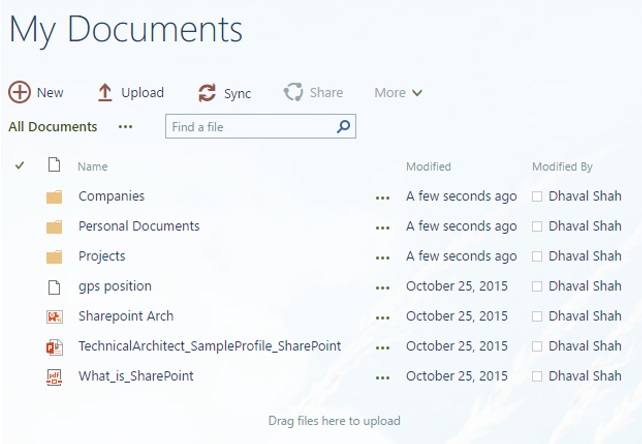
پس از موفقیت در ورود به کتابخانه اسناد، بهتر است چند لحظه وقت بگذارید و اجزای اصلی این صفحه را مرور کنید تا جهتگیری بهتری داشته باشید. در بالای صفحه، یک نوار ابزار یا ریبون مشاهده میکنید که حاوی دکمههای عملیاتی مهمی مانند «جدید»، «بارگذاری»، «دانلود»، «اشتراکگذاری»، «حذف» و «همگامسازی» است.
در بخش میانی و اصلی صفحه، فهرستی از همه فایلها و پوشههای موجود به همراه اطلاعاتی مانند نام، تاریخ ویرایش آخر و فرد ویرایشکننده نمایش داده میشود. معمولاً میتوانید با کلیک بر روی سرستونها، این فهرست را بر اساس تاریخ یا نام مرتبسازی نمایید. همچنین یک کادر جستجو در بالای صفحه وجود دارد که برای یافتن سریع فایلهای خاص بسیار مفید است.
در برخی کتابخانهها، در سمت راست یا چپ صفحه، امکان فیلتر کردن بر اساس نوع فایل یا ویژگیهای دیگر نیز وجود دارد. این آشنایی مقدماتی، اضطراب کار با محیط جدید را کاهش میدهد و به شما اطمینان میبخشد که در جای درستی قرار دارید و میدانید گزینههای اصلی از کجا در دسترس هستند.
1.4. چرا کتابخانه اسناد جایگزین بهتری برای ایمیل است؟
ممکن است برایتان سوال شود که مزیت اصلی استفاده از این کتابخانه به جای روشهای سنتی مانند ارسال فایل پیوست ایمیل چیست. پاسخ در یکپارچگی، امنیت و کارایی بالاتر نهفته است. هنگامی که فایلی را برای چندین نفر ایمیل میکنید، در واقع چندین نسخه مستقل و جدا از هم ایجاد میشود.
هر فرد ممکن است تغییراتی در نسخه خود اعمال کند و در نهایت، ادغام این تغییرات و مشخص کردن نسخه نهایی، به کاری گیجکننده و پرخطا تبدیل شود. در مقابل، کتابخانه اسناد شیرپوینت تنها یک نسخه مرکزی و اصلی از فایل را نگهداری میکند و دسترسی کنترلشده به آن را برای اعضای تیم فراهم میسازد.
این بدان معناست که همه افراد بر روی یک سند واحد و بهروز کار میکنند، تاریخچه کلیه تغییرات به دقت ثبت میشود و امکان بازگردانی به نسخههای قبلی نیز وجود دارد. این روش نه تنها از بروز اشتباهات ناشی از چندگانگی جلوگیری میکند، بلکه شفافیت و نظم پروژههای تیمی را به میزان چشمگیری افزایش میدهد.
1.5. سازماندهی پیش از آپلود: ایجاد پوشههای موضوعی
اگر حجم اسناد و فایلهای تیم شما زیاد است یا فایلی که قصد آپلود آن را دارید متعلق به یک پروژه یا موضوع کاملاً مجزا است، ایجاد پوشهای جدید قبل از بارگذاری، اقدام بسیار هوشمندانهای است. این کار به ماندگاری نظم کتابخانه و سهولت دسترسی آینده کمک شایانی میکند.
برای ایجاد پوشه جدید، از نوار ابزار بالای صفحه کتابخانه، روی دکمه «جدید» کلیک کرده و سپس گزینه «پوشه» را انتخاب نمایید. در پنجره کوچکی که باز میشود، یک نام توصیفی، واضح و مرتبط برای پوشه خود وارد کنید؛ مثلاً «گزارشهای عملکرد ماهانه» یا «مدارک پروژه توسعه نرمافزار».
پس از تأیید، پوشه جدید بلافاصله در لیست فایلها ظاهر میشود. حالا میتوانید با دوبار کلیک کردن روی آن، وارد فضای داخلی این پوشه شوید. تمام مراحل آپلود و تنظیم دسترسی را میتوانید مستقیماً در داخل این پوشه انجام دهید. این سطح از سازماندهی، یافتن فایلها را برای تمامی اعضای تیم، چه امروز و چه چند ماه بعد، به کاری سریع و بیدغدغه تبدیل خواهد کرد.
همچنین بخوانید: مایکروسافت شیرپوینت 2025
2. مراحل عملی بارگذاری فایل ورد یا اکسل در کتابخانه
2.1. آمادهسازی فایل پیش از آپلود
پیش از آنکه فرآیند بارگذاری را آغاز کنید، اطمینان حاصل نمایید که فایل ورد یا اکسل شما آماده است. نام فایل را به گونهای انتخاب کنید که برای تمامی همتیمیها گویا و واضح باشد. استفاده از نامهای عمومی مانند “سند1” یا “گزارش جدید” میتواند در آینده سبب سردرگمی شود. بهتر است نامی توصیفی شامل موضوع، تاریخ یا نسخه باشد، مانند “گزارش_فروش_مهر1403_v1”.
همچنین، اگر فایل شما در حال حاضر بر روی رایانه شما قفل است یا توسط برنامهای مانند ورد در حال ویرایش است، ابتدا آن را ببندید. شیرپوینت نمیتواند فایلهایی را که در حالت “باز” یا “قفلشده” توسط یک برنامه هستند، به درستی آپلود کند. پس از بستن فایل، موقعیت ذخیرهسازی آن بر روی هارد دیسک یا دسکتاپ خود را به خاطر بسپارید تا در مرحله بعد بتوانید به راحتی آن را بیابید. این آمادهسازی اولیه، از بروز خطا در حین فرآیند جلوگیری میکند.
2.2. اجرای فرمان آپلود از طریق نوار ابزار کتابخانه
اکنون در صفحه کتابخانه اسناد (یا پوشه مورد نظر خود) قرار دارید. بر روی دکمه “بارگذاری” در نوار ابزار بالای صفحه کلیک کنید. معمولاً این دکمه به وضوح قابل مشاهده است. با کلیک بر روی آن، یک منوی کشویی کوچک باز میشود که دو گزینه اصلی به شما ارائه میدهد: “فایلها” و “پوشه”.
از آنجایی که قصد آپلود یک یا چند فایل جداگانه را دارید، گزینه “فایلها” را انتخاب نمایید. بلافاصله پس از این انتخاب، یک پنجره استاندارد مدیریت فایل سیستم عامل شما (مانند File Explorer در ویندوز) باز خواهد شد. این پنجره به شما این امکان را میدهد تا در میان درایوها و پوشههای کامپیوتر خود به جستجو پرداخته و فایل ورد یا اکسل مورد نظرتان را پیدا کنید.
2.3. انتخاب و تأیید فایل مورد نظر برای بارگذاری
در پنجره مدیریت فایل که باز شده است، به مسیری بروید که فایل ورد یا اکسل خود را در آنجا ذخیره کردهاید. برای انتخاب یک فایل، کافی است یک بار بر روی آن کلیک کنید و سپس دکمه “باز کردن” (Open) را بفشارید. اگر قصد دارید چندین فایل را به صورت همزمان آپلود کنید، میتوانید با نگه داشتن کلید Ctrl بر روی صفحه کلید، بر روی چند فایل مختلف کلیک کنید تا همگی انتخاب شوند و سپس بر روی دکمه باز کردن کلیک نمایید.
پس از این اقدام، پنجره مدیریت فایل بسته میشود و شما به محیط شیرپوینت بازمیگردید. در این لحظه، ممکن است یک نوار پیشرفت کوچک را مشاهده کنید که درصد آپلود فایل را نشان میدهد. سرعت این فرآیند به حجم فایل و سرعت اینترنت شما بستگی دارد. صبور باشید و از باز کردن صفحه یا انجام عملیات دیگر خودداری کنید تا فرآیند به طور کامل به پایان برسد.
2.4. تأیید نهایی و مشاهده فایل آپلود شده
پس از اتمام موفقآمیز فرآیند آپلود، فایل جدید شما باید بلافاصله در لیست فایلهای کتابخانه اسناد ظاهر شود. نام فایل، نماد مربوط به برنامه ورد یا اکسل، و تاریخ و زمان کنونی (به عنوان تاریخ تغییر) در کنار آن درج میگردد. برای اطمینان کامل، میتوانید صفحه را یک بار بهروزرسانی (Refresh) کنید.
حالا میتوانید بر روی نام فایل کلیک کنید. در بیشتر پیکربندیها، با کلیک بر روی نام فایل، آن سند مستقیماً در نسخه تحت وب برنامه ورد یا اکسل (Office for the web) باز میشود و میتوانید محتوای آن را بدون نیاز به نصب برنامه بر روی کامپیوتر خود مشاهده کنید. این تأیید نهایی به شما اطمینان میدهد که فایل نه تنها آپلود شده، بلکه سالم و قابل دسترسی است.
2.5. رفع عیب رایج: اگر فایل آپلود نشد یا خطا داد
در موارد نادر، ممکن است در حین آپلود با خطایی مواجه شوید. رایجترین دلایل عبارتند از: حجم بیش از حد مجاز (با مدیر فناوری اطلاعات خود برای اطلاع از سقف مجاز مشورت کنید)، نام فایل غیرمجاز (استفاده از کاراکترهای خاص مانند / \ : * ? ” < > | )، مشکل موقت در اتصال اینترنت یا باز بودن فایل در برنامه دیگر.
اگر با خطا روبرو شدید، ابتدا نام فایل را به حالت ساده و بدون کاراکترهای ویژه تغییر دهید. سپس مطمئن شوید فایل کاملاً بسته است. اتصال اینترنت خود را بررسی کرده و مجدداً عملیات آپلود را تکرار کنید. اگر مشکل از حجم فایل بود، میتوانید آن را فشرده (Zip) کنید یا با مدیر سیستم برای افزایش سقف مجاز تماس بگیرید. پیام خطا را به دقت بخوانید، زیرا اغلب راه حل در خود آن ذکر شده است.
3. تنظیم و مدیریت دسترسی فایل برای اعضای تیم
3.1. درک مفهوم سطوح مختلف دسترسی در شیرپوینت
پیش از اعطای دسترسی، درک معنی هر سطح مجوز بسیار مهم است. شیرپوینت سطوح استانداردی دارد که معمولاً عبارتند از: “مشاهده” (فقط خواندن)، “ویرایش” (خواندن و نوشتن) و “مالکیت کامل”. وقتی به فردی دسترسی “مشاهده” میدهید، او میتواند فایل را ببیند و دانلود کند اما قادر به ایجاد هیچ تغییری در نسخه اصلی نخواهد بود. این سطح برای اسناد نهایی یا خواندنی ایدهآل است.
سطح “ویرایش” به همتیمی شما این امکان را میدهد که فایل را باز کرده، تغییرات مورد نظر خود را اعمال و ذخیره نماید. او میتواند محتوا را اصلاح، جدولی اضافه یا بخشی را حذف کند. این سطح برای فایلهای مشارکتی مانند گزارشهای در حال پیشرفت یا فهرست کارها ضروری است. سطح “مالکیت کامل” معمولاً برای مدیران تیم یا خالق فایل محفوظ است و شامل حق حذف، مدیریت دسترسی دیگران و تغییرات سطح بالاست.
3.2. روش اول: اشتراکگذاری مستقیم و هدفمند یک فایل خاص
برای اعطای دسترسی به یک فایل مشخص، مستقیماً بر روی آن فایل در کتابخانه کلیک راست کرده و از منوی ظاهر شده گزینه “اشتراکگذاری” (Share) را انتخاب کنید. راه دیگر این است که نشانگر موس را روی فایل برده، آیکن سه نقطه (…) یا جعبه انتخاب آن را فعال کرده و سپس گزینه “اشتراکگذاری” را بزنید.
با این کار، یک پنجره یا پنل جدید در سمت راست صفحه باز میشود. در کادر اول این پنجره، شما میتوانید آدرس ایمیل همتیمیهای خود را وارد کنید. اگر آنها از قبل در سیستم شما تعریف شدهاند، با شروع تایپ نام، لیست پیشنهادی ظاهر میشود. میتوانید چندین نفر را به صورت همزمان با جدا کردن آدرس ایمیلها با نقطهویرگول (;) وارد نمایید. در پایین این کادر، معمولاً یک پیوند “تنظیمات مجوز” یا گزینهای برای “اجازه ویرایش” وجود دارد که باید آن را فعال یا غیرفعال کنید.
3.3. تنظیم دقیق مجوزها و اضافه کردن پیام شخصی
پس از وارد کردن نام افراد، حتماً روی پیوند “تنظیمات مجوز” کلیک کنید تا گزینههای دقیقتری را مشاهده نمایید. در اینجا میتوانید انتخاب کنید که آیا افراد میتوانند فایل را ویرایش کنند یا فقط مشاهده. همچنین گزینهای برای “نیاز به ورود” وجود دارد که توصیه میشود فعال باشد تا تنها افراد دارای حساب کاربری در سازمان شما بتوانند به فایل دسترسی پیدا کنند.
در همین پنجره، اغلب یک کادر متنی با عنوان “افزودن پیام دلخواه (اختیاری)” وجود دارد. استفاده از این بخش بسیار مفید است. میتوانید در آن توضیح دهید که این فایل چیست، چرا آن را به اشتراک گذاشتهاید و از فرد چه انتظاری دارید. مثلاً بنویسید: “سلام محمد، لطفاً بخش مالی این گزارش را تکمیل کن.” این پیام همراه با اعلان اشتراکگذاری برای فرد ارسال میشود و زمینهسازی مناسبی برای همکاری ایجاد میکند.
3.4. روش دوم: تنظیم دسترسی کلی بر روی کتابخانه یا پوشه
اگر میخواهید تمام اعضای تیم به طور پیشفرض به همه فایلهای یک کتابخانه یا پوشه خاص دسترسی داشته باشند، روش بهتری وجود دارد. به جای اشتراکگذاری تک تک فایلها، میتوانید مجوزهای آن پوشه یا کتابخانه اصلی را تنظیم کنید. برای این کار، در کتابخانه اسناد، بر روی پوشه مورد نظر (یا در نوار ابزار کتابخانه) بر روی آیکن “تنظیمات” (چرخدنده) کلیک کرده و سپس “مجوزهای برای این کتابخانه اسناد” یا گزینهای مشابه را انتخاب نمایید.
در صفحه تنظیمات مجوز، میتوانید گروههای از پیش تعریفشده (مانند “اعضای سایت تیم”) را ببینید و سطح دسترسی آنها را تغییر دهید. همچنین با کلیک بر روی “دعوت از افراد” یا “اعطای دسترسی” میتوانید افراد جدید را به این لیست اضافه کنید. هر فایل جدیدی که در این کتابخانه یا پوشه آپلود شود، به طور خودکار مجوزهای والد خود را به ارث میبرد و برای همه افراد مجاز قابل دسترس خواهد بود. این روش برای محیطهای کاری بسیار کارآمد است.
3.5. مشاهده و مدیریت افرادی که از قبل به فایل دسترسی دارند
برای بررسی این که چه افرادی در حال حاضر به یک فایل دسترسی دارند یا برای تغییر مجوزهای دادهشده، مجدداً بر روی فایل کلیک راست کرده و این بار گزینه “مجوزهای ویژه” یا “مدیریت دسترسی” را انتخاب کنید. لیستی از افراد و گروهها به همراه سطح دسترسی هر یک نمایش داده میشود.
در این لیست، میتوانید با کلیک بر روی منوی کشویی کنار نام هر شخص، سطح دسترسی او را از “ویرایش” به “مشاهده” تغییر دهید یا بالعکس. همچنین با انتخاب فرد و کلیک بر روی گزینه “حذف دسترسی”، میتوانید مجوزهای او را به طور کامل لغو نمایید. این مدیریت مستمر، به شما اطمینان میدهد که همواره کنترل کاملی بر روی اشتراکگذاری اسناد خود دارید و دسترسیها مطابق با نقشهای در حال تغییر تیم، بهروز باقی میمانند.
4. روشهای جایگزین و تکمیلی برای اشتراکگذاری
4.1. اشتراکگذاری از طریق ارسال پیوند مستقیم (لینک)
گاهی اوقات ممکن است نخواهید افراد را یک به یک اضافه کنید یا مخاطبان گستردهتری داشته باشید. در این حالت، شیرپوینت امکان تولید یک پیوند اشتراکگذاری (لینک) را فراهم میکند. در پنجره اشتراکگذاری فایل، به جای وارد کردن ایمیل، بر روی گزینه “دریافت یک پیوند” کلیک نمایید.
در این بخش، شما میتوانید نوع لینک را انتخاب کنید. رایجترین گزینهها عبارتند از: “افراد در سازمان شما” (کلیه کارکنان شرکت با حساب معتبر میتوانند با این لینک به فایل دسترسی پیدا کنند) و “افراد خاص” (تنها افرادی که شما مستقیم دعوت میکنید میتوانند از لینک استفاده کنند). پس از انتخاب نوع، سیستم یک لینک کوتاه و منحصربهفرد تولید میکند.
شما میتوانید این لینک را کپی کرده و در یک پیامک، گروه پیامرسان داخلی شرکت (مانند تیمز) یا هر کانال ارتباطی دیگری قرار دهید. هرکس این لینک را داشته باشد، با توجه به تنظیماتی که شما تعیین کردهاید، قادر به مشاهده یا ویرایش فایل خواهد بود. دقت کنید که گزینه “اجازه ویرایش” را در زمان ساخت لینک، مطابق با نیاز خود تنظیم نمایید.
4.2. همگامسازی کتابخانه با رایانه شخصی برای دسترسی آسانتر
اگر شما و همتیمیهایتان به طور مکرر با فایلهای کتابخانه کار میکنید، میتوانید کل کتابخانه را با رایانه شخصی خود همگامسازی کنید. این کار یک کپی از فایلها را در پوشهای بر روی کامپیوتر شما نگه میدارد که میتوانید با استفاده از File Explorer (در ویندوز) یا Finder (در مک) به آن دسترسی داشته باشید و هر تغییری که ایجاد میکنید به طور خودکار با نسخه مرکزی در شیرپوینت همگام میشود.
برای این کار، در صفحه کتابخانه اسناد، بر روی دکمه “همگامسازی” در نوار ابزار کلیک کنید. ممکن است از شما خواسته شود برنامه OneDrive را (که معمولاً با ویندوز نصب است) تأیید یا باز کنید. پس از تأیید، یک پوشه جدید با نام سازمان شما در بخش OneDrive File Explorer شما ایجاد میشود و فرآیند دانلود فایلها آغاز میگردد. این روش دسترسی را بسیار سریعتر کرده و مانند کار با یک فایل محلی عمل میکند، در حالی که مزایای ذخیره ابری و اشتراکگذاری را حفظ مینماید.
4.3. استفاده از برنامه تیمز برای اشتراک و همکاری بلادرنگ
اگر سازمان شما از Microsoft Teams استفاده میکند، میتوانید فایل شیرپوینت را مستقیماً در آن محیط به اشتراک بگذارید و همکاری کنید. به کانال تیم مورد نظر خود در تیمز بروید. در زبانه “پستها”، هنگام نوشتن یک پیام جدید، بر روی آیکن “پیوست” کلیک کرده و گزینه “از شیرپوینت” را انتخاب نمایید.
میتوانید فایل مورد نظر خود را از کتابخانه اسناد مربوط به آن تیم بیابید و آن را به پیام خود ضمیمه کنید. با این کار، فایل به صورت یک لینک در گفتوگو ظاهر میشود و تمام اعضای کانال (با توجه به مجوزهای شیرپوینت) میتوانند روی آن کلیک کنند. حتی بهتر از آن، چندین نفر میتوانند به طور همزمان فایل را در پنجره تیمز باز کرده و تغییرات خود را ببینند که به صورت زنده اعمال میشود. این محیط، گفتوگو و همکاری حول یک سند را در یک مکان متمرکز میکند.
4.4. اشتراک فایل از طریق ایمیل مستقیم از محیط شیرپوینت
شیرپوینت این امکان را میدهد که فایل را مستقیماً از طریق خود پلتفرم، به صورت ایمیل به افراد (حتی کسانی که ممکن است عضو سایت تیم نباشند) ارسال کنید. در پنجره اشتراکگذاری فایل، پس از وارد کردن آدرس ایمیل افراد، قبل از ارسال، به دنبال گزینه کوچکی مانند “ارسال اطلاعیه به افراد دعوتشده” یا “افزودن یک پیام شخصی” بگردید.
با فعال بودن این گزینه، زمانی که شما دعوتنامه را ارسال میکنید، یک ایمیل استاندارد برای مخاطبان ارسال میشود که حاوی پیام شخصی شما، دکمهای برای دسترسی به فایل و اطلاعات لازم است. این روش بسیار حرفهایتر از آپلود فایل در ایمیل و ارسال آن به صورت پیوست است، زیرا لینک ایمیل ارسالی، فرد را به فضای امن شیرپوینت هدایت میکند و شما همچنان کنترل دسترسی را دارید. همچنین از محدودیت حجمی پیوستهای ایمیل نیز اجتناب میشود.
4.5. قفل کردن فایل در حین ویرایش برای جلوگیری از تداخل
هنگامی که چند نفر به طور همزمان بر روی یک فایل اکسل یا ورد کار میکنند، شیرپوینت معمولاً به خوبی تغییرات را مدیریت میکند. اما برای اسناد حساس یا عملیات سنگین، ممکن است بخواهید موقتاً فایل را قفل کنید تا فقط خودتان بتوانید آن را ویرایش نمایید. این کار از تداخل تغییرات جلوگیری میکند.
برای این کار، فایل را در نسخه تحت وب ورد یا اکسل باز کنید. به منوی “فایل” در بالا سمت چپ بروید و گزینهای مانند “اطلاعات” را انتخاب کنید. در این بخش، ممکن است گزینهای با عنوان “حفاظت از سند” یا “قفل ویرایش” وجود داشته باشد. با استفاده از آن میتوانید یک رمز عبور برای ویرایش تنظیم کنید. به خاطر داشته باشید که پس از اتمام کار، حتماً قفل را بردارید تا همتیمیهای دیگر بتوانند به کار خود ادامه دهند. این یک ویژگی پیشرفتهتر است که برای همکاری روزمره ضروری نیست، اما خوب است از وجود آن آگاه باشید.
همچنین بخوانید: فعال سازی ویرایش چند کاربره اسناد در شیرپوینت
5. بهترین روشها و نکات نگهداری برای مدیریت بلندمدت
5.1. ایجاد قرارداد نامگذاری یکسان برای فایلها در تیم
یکی از موثرترین راهها برای حفظ نظم کتابخانه اسناد در بلندمدت، تعیین و پیروی از یک قرارداد نامگذاری استاندارد در کل تیم است. این قرارداد باید ساده، واضح و توسط همه پذیرفته شده باشد. به عنوان مثال، میتوانید توافق کنید که نام همه فایلها با تاریخ شروع شود (مثلاً YYYY-MM-DD) تا به طور خودکار بر اساس زمان مرتب شوند: 1403-07-15_گزارش_جلسه.docx.
یا میتوانید از پیشوندهای موضوعی استفاده کنید: PROJ-X_مستندات_نیازمندیها.docx، FIN_گزارش_سهماهه.xlsx. این کار جستجوی فایل را برای همه آسان میکند و از ایجاد فایلهای تکراری با نامهای متفاوت جلوگیری مینماید. بهتر است این قاعده در یک جلسه تیمی به تصویب برسد و در ابتدای کتابخانه اسناد، در یک فایل متنی به عنوان راهنما قرار داده شود.
5.2. بررسی دورهای مجوزها و حذف دسترسیهای منقضیشده
دسترسی به فایلها نباید یک اقدام “یک بار برای همیشه” باشد. با تغییر نقش افراد، اتمام همکاری موقت اعضا یا پایان یافتن یک پروژه، ضروری است که مجوزهای دسترسی را به صورت دورهای بازنگری کنید. هر سه یا شش ماه یک بار، زمان بگذارید و فهرست افرادی که به کتابخانهها یا فایلهای مهم دسترسی دارند را بررسی نمایید.
از بخش “مدیریت دسترسی” که پیشتر توضیح داده شد استفاده کنید. دسترسی افرادی که دیگر در پروژه مشارکت ندارند یا نقششان تغییر کرده است را حذف یا تعدیل کنید. این عمل، که “بازیابی مجوز” نامیده میشود، یک اصل کلیدی در امنیت اطلاعات است و از انتشار ناخواسته اطلاعات حساس به افراد نامربوط جلوگیری میکند. این کار را میتوان به عنوان یک مسئولیت برای مالک هر پوشه یا پروژه تعریف کرد.
5.3. استفاده از نسخهبندی خودکار برای ردیابی تغییرات
یکی از قابلیتهای قدرتمند شیرپوینت، نسخهبندی خودکار است. به طور پیشفرض، هر بار که یک فایل ورد یا اکسل ذخیره میشود، یک نسخه جدید از آن در تاریخچه ذخیره میگردد. این به شما امکان میدهد در صورت بروز خطا یا حذف ناخواسته بخشی از محتوا، به نسخههای قبلی بازگردید.
برای مشاهده تاریخچه نسخههای یک فایل، بر روی آن کلیک راست کرده و به “تاریخچه نسخه” یا “Version History” بروید. لیستی از تمامی نسخههای ذخیره شده با تاریخ، زمان و نام شخص ویرایشکننده را مشاهده خواهید کرد. میتوانید هر نسخه را مشاهده کرده و در صورت نیاز، آن را به عنوان نسخه اصلی بازنشانی کنید. این ویژگی، نیاز به ذخیره فایلهای متعدد با پسوند “فینال”، “فینال2” و… را از بین میبرد و خیال شما را از غیرقابل بازگشت بودن تغییرات راحت میکند.
5.4. آموزش همتیمیها و مستندسازی فرآیندها
فناوری تنها زمانی موثر است که همه کاربران آن را به درستی درک و به کار ببرند. پس از یادگیری این فرآیندها، دانش خود را با همتیمیها به اشتراک بگذارید. یک جلسه کوتاه آموزشی ترتیب دهید یا یک ویدئوی آموزشی ضبط کنید که مراحل آپلود و تنظیم دسترسی را نشان میدهد.
همچنین، ایجاد یک سند راهنمای داخلی در خود کتابخانه اسناد بسیار مفید است. یک فایل ورد با عنوان “راهنمای استفاده از کتابخانه اسناد تیم ما” ایجاد کنید و در آن قواعد نامگذاری، روش اشتراکگذاری، فرد مسئول برای پشتیبانی و بهترین روشهای همکاری را شرح دهید. این سند را در رأس کتابخانه قرار دهید و به همه دسترسی “مشاهده” بدهید. این کار باعث یکسانسازی عملکرد تیم و کاهش سوالات تکراری میشود.
5.5. برنامهریزی برای پشتیبانگیری و تعیین مالک جدید در صورت نیاز
اگرچه شیرپوینت یک پلتفرم ابری مطمئن است، اما همیشه عاقلانه است که برای فایلهای حیاتی یک استراتژی پشتیبانگیری اضافی داشته باشید. میتوانید به صورت دورهای (مثلاً پایان هر فصل) فایلهای مهم را از کتابخانه دانلود کرده و در یک فضای ذخیرهسازی امن دیگر نگهداری کنید یا از مدیر فناوری اطلاعات درخواست کنید تا پشتیبانگیری سراسری از سایت تیم را انجام دهد.
همچنین، برای فایلها و پوشههای کلیدی، یک مالک جایگزین تعیین کنید. اگر شما (مالک اصلی) به مرخصی میروید، نقش خود را تغییر میدهید یا سازمان را ترک میکنید، فرد دیگری باید بتواند دسترسیها را مدیریت کند. این موضوع را با مدیر تیم هماهنگ کرده و سطح دسترسی “مالکیت کامل” را به یک همتیمی مورد اعتماد دیگر نیز اعطا کنید. این برنامهریزی، تداوم کار را در صورت عدم حضور شما تضمین مینماید و از قفل شدن اطلاعات جلوگیری میکند.
❓سوالات متداول
پاسخ: بله، در اکثر نسخههای شیرپوینت، با انتخاب گزینه آپلود، میتوانید با نگه داشتن کلید کنترل (Ctrl) روی کیبورد، چندین فایل را به صورت همزمان انتخاب و در یک مرحله بارگذاری نمایید. همچنین امکان کشیدن و رها کردن (Drag & Drop) چند فایل به داخل پنجره مرورگر نیز وجود دارد.
پاسخ: در لیست افراد، میتوانید سطح دسترسی فرد مورد نظر را تغییر دهید یا با استفاده از گزینه «حذف دسترسی»، مجوزهای او را به طور کامل لغو نمایید. یا با ادمین شیرپوینت تماس بگیرید. پشتیبانی و خدمات شیرپوینت
پاسخ: در روش اول، شما یک فایل خاص را برای افراد مشخصی به اشتراک میگذارید. در روش دوم، شما لینک کلی پوشه یا کتابخانه را در اختیار افراد میگذارید و آنها به همه فایلهای موجود در آن کتابخانه دسترسی خواهند داشت (مطابق سطح مجوزی که شما تعیین میکنید). روش دوم برای مواقعی مناسب است که میخواهید دسترسی گستردهتری به مجموعهای از اسناد داده شود.
پاسخ: خیر، برای آپلود اولیه فایلها نیاز به نصب نرمافزار خاصی نیست و این کار از طریق مرورگر اینترنت (مانند کروم، اج، فایرفاکس) و با ورود به سایت تیم شما قابل انجام است. البته برای ویرایش فایلهای آفیس (مانند ورد و اکسل) ممکن است نیاز داشته باشید این نرمافزارها روی دستگاه شما نصب باشند یا از نسخه تحت وب آنها استفاده کنید.
پاسخ: این محدودیت معمولاً توسط مدیر سامانه در سازمان شما تعیین میشود و میتواند متفاوت باشد. به طور پیشفرض، این محدودیت اغلب بین ۱۰۰ مگابایت تا ۱۵ گیگابایت برای هر فایل است. برای اطلاع از سقف دقیق آن در سازمان خود، بهتر است با مدیر فناوری اطلاعات مجموعه تماس بگیرید.
جمع بندی نهایی
بارگذاری و مدیریت فایلها در شیرپوینت، فرآیندی ساده اما قدرتمند است که میتواند تحول چشمگیری در روند همکاری تیمی ایجاد کند. با ورود به سایت تیم، یافتن کتابخانه اسناد و استفاده از گزینه آپلود، شما اولین قدم را برای انتقال اسناد خود به یک فضای امن و متمرکز برمیدارید. پس از آن، مهمترین مرحله، یعنی تنظیم دسترسی آغاز میشود. درک تفاوت سطوح دسترسی از قبیل مشاهده، ویرایش و مالکیت، به شما کمک میکند دقیقاً مشخص کنید هر فرد چه کاری میتواند با فایل انجام دهد. به اشتراکگذاری مستقیم فایل یا کل کتابخانه، بسته به نیاز، گزینههای دیگری در اختیار شما قرار میدهد.
این فرآیند مزایای متعددی دارد: از بین رفتن نسخههای متعدد و قدیمی فایلها، افزایش امنیت اطلاعات در مقایسه با ارسال ایمیل، امکان ردگیری تاریخچه تغییرات و مدیریت متمرکز اسناد تیم. پس از تنظیم اولیه نیز، بررسی و بهروزرسانی مجوزها به صورت دورهای، اطمینان میدهد که دسترسیها همگام با تغییرات تیم و پروژه باقی میمانند. با تسلط بر این مهارت ساده، نه تنها کارایی تیم خود را بالا میبرید، بلکه گامی مهم به سوی دیجیتالیسازی و سازماندهی مدرن اسناد برمیدارید.
برای دریافت اطلاعات تکمیلی و مشاهده تصاویر راهنما از رابط کاربری، میتوانید به راهنمای رسمی محصول که توسط ارائهدهنده منتشر شده است مراجعه نمایید. این لینک دانش و جزئیات فنی بیشتری را در اختیار شما قرار خواهد داد: Upload files and folders to a library
جستجو
دسته بندی ها
- آخرین آموزش ها (3)
- پراجکت سرور (18)
- شیرپوینت (85)
- طراحی سایت (37)
- فناوری اطلاعات (390)
- مایکروسافت داینامیک (8)
پست های محبوب
پروژه های ما



درباره شرکت
در خبرنامه ما مشترک شوید و آخرین اخبار و به روزرسانی های را در صندوق ورودی خود مستقیماً دریافت کنید.
آخرین دیدگاهها
- محمد در ERP ابری | راهنمای 100% پیادهسازی برای کسبوکارها
- نرمافزارهای ERP ابری و نقش SharePoint در یکپارچهسازی سازمانی - اطلس وب در ERP ابری | راهنمای 100% پیادهسازی برای کسبوکارها
- Mahmood در مدیریت ریسک و تغییرات پراجکت سرور
- Bashir در محدودیت های پراجکت سرور
- خاوری در معرفی پراجکت سرور
دیدگاه بگذارید