
07
مهبستن

پروژه خود را از امروز شروع کنید91307930-021
کار با فرم در مایکروسافت داینامیکس 365
- نویسنده : آیسان بهرمند
- ارسال شده در: 16 فوریه 2026
- ارسال دیدگاه: 0
کار با فرم در مایکروسافت داینامیکس 365
فرم در مایکروسافت داینامیکس 365 نقش حیاتی در تعامل کاربران با دادهها دارد و بهعنوان قلب سیستم مدیریت ارتباط با مشتری عمل میکند. این مقاله به بررسی انواع فرمها از جمله اصلی، سریع، کارت و موبایل میپردازد و روشهای افزودن، ویرایش و حذف فیلدها را گامبهگام آموزش میدهد. همچنین، تکنیکهای پیشرفتهای مانند استفاده از تبها و بخشها برای دستهبندی منظم اطلاعات و بهکارگیری قالببندی شرطی برای نمایش هوشمندانه دادهها را پوشش میدهیم تا تجربه کاربری را بهبود بخشید و بهرهوری سازمانی را افزایش دهید.
فهرست مطالب
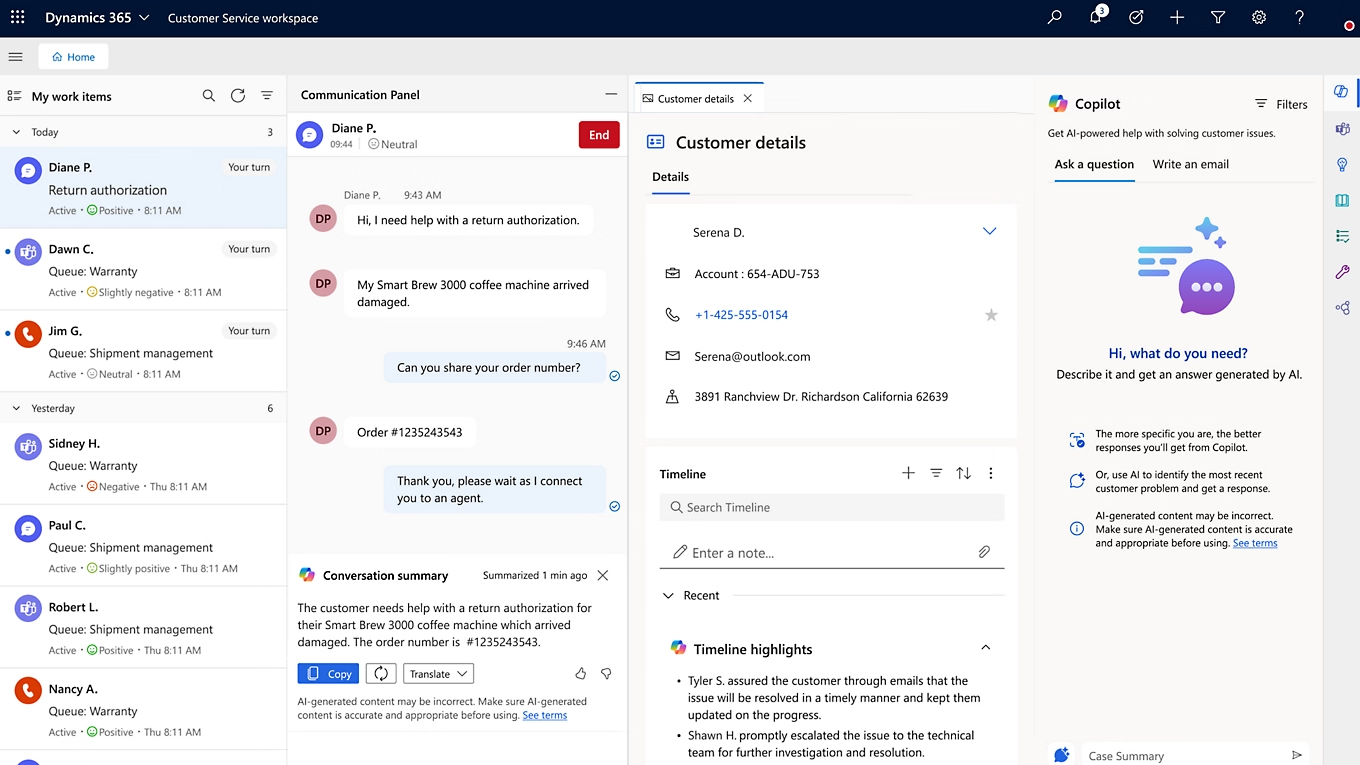
1. آشنایی با انواع فرمها در Microsoft Dynamics 365
1.1 فرم اصلی (Main Form)؛ ستون فقرات سیستم
فرم اصلی را میتوان مهمترین و پرکاربردترین نوع فرم در داینامیکس ۳۶۵ به حساب آورد. این فرمها، رابط کاربری اصلی برای تعامل با دادهها هستند و کاربران بیشترین زمان کاری خود را در آنها سپری میکنند. فرم اصلی در مرورگرهای وب، برنامههای کاربردی موبایل و حتی درون نرمافزارهایی مانند Outlook قابل مشاهده است. هدف از طراحی این فرم، فراهم کردن دسترسی کامل به تمامی فیلدها، زیرگریدها (Sub-grids)، برگهها و بخشهای مرتبط با یک رکورد خاص است. به همین دلیل، طراحی اصولی آن تأثیر مستقیمی بر میزان پذیرش سیستم توسط کاربران و بهرهوری آنها دارد. شما میتوانید چندین فرم اصلی برای یک موجودیت (Entity) داشته باشید و هر یک را بر اساس نقش امنیتی کاربران به آنها اختصاص دهید .
1.2 فرم ایجاد سریع (Quick Create Form)؛ سرعت در ورود اطلاعات
فرمهای ایجاد سریع، نسخههای خلاصهشدهای از فرم اصلی هستند که هدف آنها کاهش زمان ثبت اطلاعات جدید است. این فرمها معمولاً هنگامی ظاهر میشوند که کاربر در حال انجام همزمان چند کار است و نیاز دارد تا سریعاً یک رکورد جدید مانند یک سرنخ (Lead) یا تماس (Contact) را بدون ترک صفحه فعلی ایجاد کند. نکته بسیار مهم در مورد این فرمها این است که از امکانات پیشرفتهای مانند زیرگریدها، منابع وب (Web Resources) یا نمایش اطلاعات موجودیتهای مرتبط (Quick View Forms) پشتیبانی نمیکنند. همچنین، این فرمها تنها از یک تب با حداکثر سه ستون پشتیبانی میکنند و هدف اصلی آنها، ثبت سریع و بیدردسر دادهها با کمترین تعداد فیلد ممکن است .
1.3 فرم نمایش سریع (Quick View Form)؛ مشاهده اطلاعات مرتبط
گاهی اوقات نیاز است تا در حالی که روی یک رکورد کار میکنید، اطلاعاتی از یک رکورد والد یا مرتبط دیگر را نیز مشاهده کنید. فرم نمایش سریع دقیقاً برای همین منظور طراحی شده است. برای مثال، هنگامی که یک فرصت فروش (Opportunity) را بررسی میکنید، میتوانید با استفاده از این فرم، اطلاعات کلیدی مخاطب اصلی (Contact) مانند شماره تلفن یا عنوان شغلی او را مستقیماً در همان صفحه مشاهده نمایید، بدون اینکه نیاز باشد صفحه را ترک کنید. این فرمها فقط جنبه نمایشی دارند و امکان ویرایش اطلاعات در آنها وجود ندارد. توجه داشته باشید که مانند فرم ایجاد سریع، این فرمها نیز محدودیتهایی در افزودن برخی کنترلها مانند زیرگرید یا منابع وب دارند .
1.4 فرم کارت (Card Form)؛ نمایش چکیده اطلاعات
فرم کارت، فرمی فشرده و مختصر است که برای نمایش خلاصهای از اطلاعات یک رکورد در فضاهای محدود طراحی شده است. این نوع فرم بیشتر در داشبوردهای تعاملی (Interactive Dashboards) و در هاب سرویس تعاملی (Interactive Service Hub) مورد استفاده قرار میگیرد. هدف از فرم کارت این است که در یک نگاه، مهمترین و حیاتیترین اطلاعات یک رکورد را در قالب یک کارت گرافیکی و کوچک به کاربر نشان دهد. این فرمها به کاربران اجازه میدهند تا بدون باز کردن صفحه اصلی رکورد، تصمیمات سریعتری بگیرند و دید بهتری نسبت به وضعیت کلی امور داشته باشند .
1.5 فرم موبایل (Mobile Form)؛ تجربه ای بهینه در دستگاههای همراه
با توجه به افزایش چشمگیر استفاده از تلفنهای هوشمند و تبلتها در محیطهای کاری، نیاز به فرمهایی که در صفحهنمایش کوچک این دستگاهها به درستی نمایش داده شوند، بیش از پیش احساس میشود. فرمهای موبایل یا فرمهای بهینهسازیشده برای موبایل، نسخههایی از فرمها هستند که با در نظر گرفتن محدودیت فضا و قابلیت لمسی بودن دستگاه طراحی میشوند. این فرمها معمولاً عناصر غیرضروری را حذف کرده و اطلاعات را به صورت یکپارچه و عمودی چیدمان میکنند تا کاربر با اسکرول کردن ساده به تمام دادههای مورد نیاز دسترسی پیدا کند. داینامیکس ۳۶۵ به صورت خودکار میتواند برخی فرمها را برای نمایش در موبایل بهینه کند، اما شما نیز میتوانید فرمهای اختصاصی برای این پلتفرم طراحی کنید .
همچنین بخوانید: مدیریت کاربران و نقشهای امنیتی در Microsoft Dynamics 365
2. مدیریت فیلدها در فرمها
2.1 افزودن فیلدهای جدید به فرم
یکی از رایجترین کارهای شخصیسازی در داینامیکس ۳۶۵، افزودن فیلدهای جدید به فرمها است. برای این کار، ابتدا باید وارد بخش شخصیسازی (Customization) شوید و موجودیت (Entity) مورد نظر را انتخاب کنید. سپس فرمی که میخواهید ویرایش کنید را در حالت طراحی باز نمایید. در پنجره طراحی فرم، سمت راست صفحه، پنلی به نام “کاوشگر فیلد” (Field Explorer) وجود دارد که لیست تمام فیلدهای موجود برای آن موجودیت را نمایش میدهد. برای افزودن یک فیلد کافی است آن را با ماوس گرفته و به محل مورد نظر خود روی فرم، مانند یک بخش (Section) یا یک تب (Tab) بکشید و رها کنید. اگر فیلد مورد نظر شما در لیست نیست، میتوانید با کلیک بر روی گزینه “فیلد جدید” (New Field) در همین پنل، آن را ساخته و سپس به فرم اضافه کنید .
2.2 ویرایش خصوصیات فیلدها
پس از افزودن یک فیلد به فرم، میتوانید خصوصیات و رفتار آن را از طریق پنل خصوصیات (Properties) تنظیم کنید. با کلیک بر روی هر فیلد، این پنل در سمت راست ظاهر میشود. در این قسمت میتوانید اقدامات متنوعی انجام دهید؛ از جمله تغییر برچسب (Label) فیلد برای نمایش دادن نام دلخواه، تعیین اینکه فیلد فقط خواندنی (Read-only) باشد یا اجباری (Required)، و حتی مخفی کردن آن در شرایط خاص. یکی از قابلیتهای مهم، افزودن کتابخانههای جاوا اسکریپت به رویدادهای فیلد مانند تغییر مقدار فیلد (OnChange) است تا بتوانید رفتارهای پویا و پیچیدهای را پیادهسازی کنید. این تنظیمات به شما کمک میکند تا تعامل کاربر با فرم را دقیقاً مطابق با فرآیندهای کسبوکار خود کنترل کنید .
2.3 حذف فیلدها و نکات آن
اگر فیلدی در یک فرم وجود داشته باشد که کاربران به آن نیازی ندارند، بهترین کار حذف آن از فرم است. حذف یک فیلد از فرم به سادگی با انتخاب آن و زدن دکمه “حذف” (Delete) روی صفحهکلید یا از طریق منوی کلیک راست انجام میشود. اما در اینجا باید به یک نکته بسیار مهم توجه کنید: حذف یک فیلد از فرم، آن را از سیستم پاک نمیکند، بلکه فقط آن را از دید کاربران در آن فرم خاص مخفی میکند. این کار بر خلاف مخفیسازی ساده (Hidden) است که همچنان فیلد در کدهای صفحه وجود دارد و افراد فنیتر ممکن است بتوانند آن را مشاهده کنند. بنابراین، اگر فیلدی برای فرآیند کاری شما زائد است، بهتر است آن را از فرم حذف کنید تا هم ظاهر فرم سادهتر شود و هم از سردرگمی کاربران جلوگیری گردد .
2.4 مدیریت فیلدها در هدر و پاورقی
فرمهای اصلی در داینامیکس ۳۶۵ دارای بخشهای خاصی به نام هدر (Header) و پاورقی (Footer) هستند. هدر در بالای فرم قرار دارد و معمولاً برای نمایش اطلاعات کلیدی که کاربر باید همیشه در اختیار داشته باشد، مانند وضعیت رکورد، مالک آن یا یک شناسه منحصربهفرد، استفاده میشود. جالب است بدانید که فیلدهای موجود در هدر، قابلیت ویرایش دارند. در مقابل، پاورقی در پایین فرم قرار میگیرد و فیلدهایی که به آن اضافه میشوند، فقط به صورت خواندنی (Read-only) نمایش داده میشوند و کاربر نمیتواند آنها را تغییر دهد. این بخش برای نمایش اطلاعات تکمیلی یا پیامهای سیستمی مناسب است .
2.5 استفاده از فیلدهای جستجو و زیرگریدها
فرمها فقط شامل فیلدهای ساده ورودی متن یا تاریخ نیستند. یکی از قدرتمندترین ابزارها برای غنیسازی فرمها، استفاده از فیلدهای جستجو (Lookup) و زیرگریدها (Sub-grids) است. فیلد جستجو به کاربر اجازه میدهد تا یک رکورد را از یک موجودیت دیگر انتخاب و به رکورد فعلی متصل کند، مانند انتخاب یک مشتری برای یک فرصت فروش. زیرگرید نیز جدولی است که لیستی از رکوردهای مرتبط را نمایش میدهد، مانند نمایش تمام فعالیتهای یک تماس. این عناصر به شما امکان میدهند تا روابط بین دادهها را به شکلی بصری و کاربرپسند به نمایش بگذارید و پیمایش بین رکوردها را برای کاربر آسانتر کنید .
3. دستهبندی اطلاعات با تبها و بخشها
3.1 چیستی تبها (Tabs) و نقش آنها در سازماندهی
تبها (Tabs) بالاترین سطح دستهبندی در یک فرم محسوب میشوند. اگر یک فرم شامل دهها یا صدها فیلد باشد، قرار دادن همه آنها در یک صفحه منجر به شلوغی و سردرگمی کاربر میشود. تبها این امکان را فراهم میکنند تا اطلاعات را در چندین صفحه مجزا اما مرتبط به هم دستهبندی کنید. برای مثال، در یک فرم فرصت فروش، میتوانید یک تب برای “اطلاعات عمومی”، یک تب دیگر برای “محصولات” و تب سوم برای “توضیحات و فعالیتها” داشته باشید. کاربران میتوانند با کلیک بر روی هر تب، به آن دسته از اطلاعات دسترسی پیدا کنند. یکی از ویژگیهای هوشمندانه تبها این است که میتوانید حالت پیشفرض آنها را به صورت “باز” یا “بسته” (Collapsed) تعیین کنید. قرار دادن بخشهای سنگین مانند وبریسورسها درون یک تب بسته باعث میشود تا سرعت بارگذاری اولیه فرم افزایش یابد، زیرا محتوای آن تب تا زمانی که کاربر روی آن کلیک نکند، بارگذاری نمیشود .
3.2 کاربرد بخشها (Sections) برای گروهبندی موضوعی
پس از تعیین تبها، نوبت به بخشها (Sections) میرسد. بخشها در درون هر تب قرار میگیرند و وظیفه آنها گروهبندی فیلدها بر اساس موضوعات کوچکتر و مرتبطتر است. برای مثال، در تب “اطلاعات عمومی” یک فرصت فروش، میتوانید یک بخش برای “جزئیات مشتری” (شامل نام مشتری، شماره تماس) و یک بخش جداگانه برای “اطلاعات مالی” (شامل بودجه، تاریخ بسته شدن) ایجاد کنید. بخشها با کشیدن یک خط یا حاشیه، فیلدها را از نظر بصری از یکدیگر جدا میکنند و به کاربر کمک میکنند تا اطلاعات را سریعتر و هدفمندتر اسکن کند. شما میتوانید طرحبندی (Layout) بخشها را نیز تعیین کنید، برای مثال یک بخش میتواند یک، دو، سه یا حتی چهار ستون داشته باشد و فیلدها در این ستونها چیده شوند .
3.3 ایجاد تب و بخش جدید
ایجاد تبها و بخشهای جدید در محیط طراحی فرم بسیار ساده و شهودی است. در حالی که فرم در حالت ویرایش قرار دارد، کافیست به تب “درج” (Insert) در نوار بالای صفحه بروید. از این نوار، گزینه “تب” (Tab) را انتخاب کنید. یک تب جدید با یک بخش پیشفرض داخل آن به فرم اضافه میشود. شما میتوانید نام تب را با کلیک روی آن و تغییر در پنل خصوصیات، ویرایش کنید. برای افزودن بخش جدید به یک تب موجود، ابتدا روی تب مورد نظر کلیک کنید تا انتخاب شود، سپس دوباره از نوار “درج” گزینه “بخش” (Section) را انتخاب نمایید. بخش جدید به انتهای تب اضافه خواهد شد و شما میتوانید آن را با ماوس به هر نقطهای از تب بکشید و جابجا کنید .
3.4 تنظیم طرحبندی ستونها در بخشها
یکی از قابلیتهای جذاب در طراحی فرم، امکان تنظیم تعداد ستونهای هر بخش است. پس از انتخاب یک بخش، در پنل خصوصیات (Properties) سمت راست صفحه، گزینهای با عنوان “طرحبندی” (Layout) یا “قالببندی” (Formatting) وجود دارد. در این قسمت میتوانید تعداد ستونها را از یک تا چهار انتخاب کنید. برای مثال، اگر بخش شما شامل چند فیلد کوتاه مانند “کد پستی”، “شهر” و “کشور” است، میتوانید آنها را در یک بخش سه ستونه قرار دهید تا فضای صفحه بهینهتر استفاده شود و فرم ظاهر مرتبتری پیدا کند. همچنین میتوانید نحوه توزیع فضا بین ستونها را تنظیم کنید، مثلاً ستون وسط را عریضتر از ستونهای کناری قرار دهید .
3.5 نکات پیشرفته در چیدمان
در چیدمان تبها و بخشها، نکات ظریف دیگری نیز وجود دارد که میتواند تجربه کاربری را به شکل چشمگیری بهبود بخشد. یکی از این نکات، استفاده از “جداکننده” (Splitter) بین بخشها یا تبها است. اگرچه جداکننده یک کنترل مجزا نیست، اما با تنظیم خصوصیات گروهها میتوانید به گونهای عمل کنید که کاربر بتواند با کشیدن خط جداکننده بین دو بخش، اندازه آنها را مطابق میل خود تغییر دهد. این قابلیت در فرمهایی که شامل چند گرید هستند، مانند فرمهای مالی و عملیاتی، بسیار مفید است. نکته دیگر، استفاده از “فاصلهانداز” (Spacer) است. با افزودن یک فاصلهانداز میتوانید بین فیلدها فضای خالی ایجاد کرده و از چسبیدن آنها به یکدیگر جلوگیری کنید، که این امر به زیبایی بصری فرم کمک میکند .
4. پویاسازی فرم با قالببندی شرطی
4.1 مفهوم قالببندی شرطی
قالببندی شرطی یا Conditional Formatting به مجموعهای از قوانین گفته میشود که ظاهر و رفتار عناصر یک فرم (مانند فیلدها، بخشها یا حتی تبها) را بر اساس شرایط خاصی تغییر میدهند. به زبان ساده، این قابلیت به فرم شما هوش میدهد تا بر اساس دادههایی که کاربر وارد میکند، واکنش نشان دهد. برای مثال، اگر فیلد “مبلغ” از یک عدد خاص بیشتر شود، رنگ آن به قرمز تغییر کند، یا اگر کاربر گزینه “سایر” را از یک لیست کشویی انتخاب کرد، یک فیلد متنی جدید برای توضیحات ظاهر شود. این پویایی نهتنها از شلوغی و پیچیدگی فرم میکاهد، بلکه با هدایت کاربر و نمایش اطلاعات مرتبط در زمان درست، او را در انجام دقیقتر فرآیندهای کاری یاری میکند .
4.2 استفاده از قوانین تجاری (Business Rules) برای سادگی
سادهترین روش برای اعمال قالببندی شرطی، استفاده از ابزار “قوانین تجاری” (Business Rules) است. این ابزار یک رابط کاربری گرافیکی و بدون نیاز به دانش برنامهنویسی ارائه میدهد. شما میتوانید از طریق نوار بالای صفحه در محیط طراحی فرم، گزینه “قوانین تجاری” را انتخاب کرده و قانون جدیدی بسازید. در این محیط، شما مشخص میکنید که “اگر” (If) یک شرط برقرار بود، “آنگاه” (Then) چه عملی انجام شود. عملیات میتواند شامل نمایش یا مخفی کردن یک فیلد، اجباری یا غیراجباری کردن آن، فقط خواندنی کردن آن، یا حتی تنظیم یک مقدار پیشفرض بر اساس مقدار فیلد دیگر باشد. قوانین تجاری روشی سریع و کارآمد برای پیادهسازی منطقهای نسبتاً ساده و رایج در فرمها هستند .
4.3 نمایش و مخفی کردن پویای بخشها
یکی از قدرتمندترین کاربردهای قالببندی شرطی، نمایش یا مخفی کردن بخشهای بزرگی از فرم است. فرض کنید یک فرم درخواست خدمات دارید. اگر کاربر در فیلد “نوع درخواست” گزینه “فنی” را انتخاب کند، میتوانید یک بخش کامل شامل فیلدهای تخصصی (مانند “نسخه نرمافزار”، “نوع سختافزار”) را به صورت خودکار نمایش دهید. در غیر این صورت، آن بخش مخفی بماند. این کار باعث میشود فرم برای کاربران سادهتر به نظر برسد و تنها با اطلاعات مورد نیازشان مواجه شوند. این سطح از پویاسازی معمولاً با استفاده از قوانین تجاری به راحتی قابل انجام است و تأثیر بزرگی بر کاربرپسندی سیستم دارد .
4.4 تغییر وضعیت فیلدها (فقط خواندنی / اجباری)
فراتر از نمایش و مخفی کردن، قالببندی شرطی میتواند وضعیت یک فیلد را تغییر دهد. برای مثال، ممکن است بخواهید فیلد “تاریخ بسته شدن” را تنها زمانی برای کاربر اجباری کنید که فیلد “وضعیت فرصت” روی “پیروز شده” تنظیم شده باشد. یا شاید بخواهید فیلد “کد تخفیف” را تا زمانی که کاربر گزینه “دارای تخفیف” را انتخاب نکرده است، فقط خواندنی (Read-only) نگه دارید. این نوع کنترلها از ورود دادههای ناقص یا اشتباه جلوگیری میکنند و تضمین میکنند که فرآیندهای کسبوکار به درستی طی شوند. این قابلیتها هم با قوانین تجاری و هم با کدنویسی جاوا اسکریپت قابل پیادهسازی هستند .
4.5 محدودیتها و استفاده از جاوا اسکریپت
اگرچه قوانین تجاری برای بسیاری از نیازها کافی هستند، اما سناریوهای پیشرفتهتری وجود دارد که نیاز به نوشتن کد دارند. برای مثال، اگر بخواهید اعتبارسنجی پیچیدهای روی یک فیلد انجام دهید، یا دادهها را از یک سرویس خارجی دریافت کنید و فرم را بر اساس آن بهروزرسانی نمایید، باید از زبان جاوا اسکریپت استفاده کنید. داینامیکس ۳۶۵ این امکان را فراهم میکند تا کتابخانههای جاوا اسکریپت خود را به فرم متصل کرده و آنها را در رویدادهای مختلف فرم مانند بارگذاری فرم (OnLoad)، ذخیرهسازی (OnSave) یا تغییر یک فیلد (OnChange) فراخوانی کنید. البته باید در استفاده از کدهای جاوا اسکریپت دقت کنید، زیرا کدنویسی نادرست میتواند منجر به کاهش شدید کارایی فرم و تجربه کاربری نامطلوب شود .
همچنین بخوانید: آمادهسازی زیرساخت پیش از نصب داینامیکس 365
5. نکات طلایی برای طراحی فرمهای حرفهای
5.1 اصل سادگی و حداقلی بودن
اولین و مهمترین قانون در طراحی فرم، سادگی است. یک فرم خوب باید تنها اطلاعات ضروری را درخواست کند. هر فیلد اضافی، بار شناختی کاربر را افزایش داده و او را از هدف اصلی دور میکند. قبل از افزودن هر فیلد جدیدی، از خود بپرسید: “آیا واقعاً به این اطلاعات نیاز داریم؟” و “آیا در این مرحله از فرآیند به آن نیاز است؟”. فرمهای کوتاه و مختصر، نرخ تکمیل بالاتری دارند و خطاهای انسانی در آنها کمتر رخ میدهد. حذف فیلدهای غیرضروری نهتنها تجربه کاربری را بهبود میبخشد، بلکه با کاهش حجم دادههای منتقلشده، سرعت بارگذاری فرم را نیز افزایش میدهد .
5.2 بهینهسازی عملکرد فرم
عملکرد کند فرمها یکی از بزرگترین دلایل نارضایتی کاربران است. برای جلوگیری از این مشکل، باید چند نکته را رعایت کنید. از قرار دادن کنترلهای سنگین مانند زیرگریدها یا آیفریمها (IFRAME) که دادههای زیادی را نمایش میدهند، در تبهایی که به طور پیشفرض باز هستند خودداری کنید؛ بهتر است این موارد را در تبهای بسته (Collapsed) قرار دهید تا بارگذاری آنها به تأخیر بیفتد. همچنین، در استفاده از کتابخانههای جاوا اسکریپت وسواس به خرج دهید و تنها کتابخانههایی را بارگذاری کنید که واقعاً به آنها نیاز دارید. سعی کنید کدهای خود را به رویدادهای خاص متصل کنید (مثلاً کد مربوط به تغییر یک فیلد را در رویداد OnChange همان فیلد قرار دهید) تا از اجرای بیمورد کدها در زمان بارگذاری اولیه فرم جلوگیری شود .
5.3 تست و دریافت بازخورد
پس از طراحی یک فرم، هرگز آن را بلافاصله برای همه کاربران منتشر نکنید. داینامیکس ۳۶۵ این امکان را فراهم میکند تا فرم را در حالت “پیشنمایش” (Preview) ببینید و نحوه نمایش آن را در دستگاههای مختلف (مرورگر، موبایل، تبلت) بررسی کنید. گام بعدی، تست فرم با گروه کوچکی از کاربران واقعی است. از آنها بخواهید تا وظایف روزمره خود را با فرم جدید انجام دهند و بازخوردشان را جویا شوید. آیا فیلدها در جای مناسبی قرار دارند؟ آیا ترتیب تبها منطقی است؟ آیا فرم به اندازه کافی سریع بارگذاری میشود؟ این بازخوردها ارزشمندترین منبع برای اصلاح و بهبود فرم قبل از انتشار گسترده آن هستند .
5.4 مدیریت نسخههای مختلف فرم
همانطور که اشاره شد، میتوانید برای یک موجودیت چندین فرم داشته باشید. این قابلیت را جدی بگیرید. به جای اینکه یک فرم واحد را برای پاسخگویی به نیازهای تمامی نقشها پیچیده کنید، فرمهای جداگانهای برای هر نقش طراحی نمایید. به عنوان مثال، یک فرم ساده برای کارشناسان فروش که تنها اطلاعات اولیه را ثبت میکنند، و یک فرم جامع برای مدیران فروش که نیاز به دیدن تمام جزئیات تحلیلی و آماری دارند. پس از ایجاد فرمها، از طریق گزینه “فعالسازی نقشهای امنیتی” (Enable Security Roles) تعیین کنید که هر فرم برای کدام نقشها قابل مشاهده باشد. همچنین ترتیب فرمها (Form Order) را تنظیم کنید تا اگر کاربری به چند فرم دسترسی داشت، فرم مناسبتر به طور پیشفرض به او نمایش داده شود .
5.5 پرهیز از مخفیسازی به جای حذف
یکی از اشتباهات رایج در شخصیسازی فرمها، مخفی کردن فیلدهای غیرضروری به جای حذف کامل آنهاست. اگر فیلدی در فرآیند کاری شما کاربرد ندارد، آن را از فرم حذف کنید. مخفیسازی (Hidden) تنها فیلد را از دید کاربر عادی پنهان میکند، اما همچنان در کد HTML صفحه وجود دارد. افراد با دانش فنی میتوانند با مشاهده کد منبع صفحه یا استفاده از ابزارهای توسعهدهنده مرورگر، آن فیلد و حتی مقدار آن را ببینند. بنابراین، از مخفیسازی به عنوان یک راهکار امنیتی یا راهی برای کاهش شلوغی فرم استفاده نکنید. برای امنیت باید از مدلهای دسترسی و نقشهای امنیتی استفاده کرد و برای سادگی فرم، بهترین کار حذف فیزیکی عناصر زائد است .
❓سوالات متداول
بله، شما میتوانید برای هر موجودیت، چندین فرم از انواع مختلف (مانند اصلی، سریع و کارت) طراحی کنید. این ویژگی به شما اجازه میدهد تا بر اساس نقش امنیتی کاربران، فرمهای متفاوتی را به آنها نمایش دهید. به عنوان مثال، کارشناس فروش یک فرم ساده و مدیر فروش فرمی با جزئیات بیشتر را مشاهده کند .
فرم اصلی (Main Form)، فرم جامعی است که برای مشاهده، ویرایش و تعامل با تمامی جزئیات یک رکورد در مرورگر وب و اپلیکیشنهای موبایل استفاده میشود. در مقابل، فرم ایجاد سریع (Quick Create Form) نسخه خلاصهشدهای است که هنگام کلیک روی دکمه “ایجاد” در نوار ناوبری ظاهر میشود و هدف آن، ورود سریع و حداقلی دادهها با کمترین تعداد فیلد است .
برای افزودن فیلد جدید، ابتدا وارد محیط شخصیسازی (Customization) شوید و فرم مورد نظر را باز کنید. در پنجره باز شده، از نوار سمت راست که کاوشگر فیلدها (Field Explorer) نام دارد، فیلد مد نظر خود را پیدا کرده و به سادگی با ماوس آن را به محل مورد نظر روی فرم بکشید و رها کنید (Drag and Drop). همچنین میتوانید از همین قسمت، فیلدهای جدید نیز بسازید .
قالببندی شرطی یا Conditional Formatting به این معناست که ظاهر یک فیلد یا بخش (مانند نمایش یا مخفی شدن، فقط خواندنی شدن یا اجباری شدن پر کردن) بر اساس مقدار فیلد دیگری تغییر کند. برای مثال، اگر کاربر در فیلد “نوع مشتری” گزینه “حقوقی” را انتخاب کند، فیلد “نام شرکت” نمایش داده شود. این کار با استفاده از قوانین تجاری (Business Rules) یا زبانهای برنامهنویسی مانند جاوا اسکریپت انجام میشود .
مهمترین اصل، سادگی و ضروری بودن اطلاعات است. سعی کنید تعداد فیلدها را به حداقل ممکن برسانید و تنها اطلاعات کلیدی را درخواست کنید. از تبها و بخشها برای دستهبندی منطقی دادهها استفاده نمایید تا کاربر سردرگم نشود. همچنین، همواره فرم خود را برای دستگاههای موبایل بهینهسازی کنید و از قالببندی شرطی برای پویا کردن فرم بهره ببرید. پیش از انتشار نهایی، حتماً فرم را در حالت پیشنمایش و توسط کاربران واقعی تست کنید .
جمع بندی نهایی
طراحی اصولی فرمها در Microsoft Dynamics 365 یکی از مهمترین گامها در راستای پیادهسازی موفق یک سیستم مدیریت ارتباط با مشتری است. در این مقاله، تلاش کردیم تا دیدی جامع نسبت به انواع فرمها و کاربردهای منحصربهفرد هر یک ارائه دهیم. از فرمهای اصلی که ستون فقرات سیستم محسوب میشوند تا فرمهای سریع برای ورود دادههای روزمره و فرمهای کارت برای داشبوردهای تعاملی، همگی ابزارهایی هستند که در دستان شما برای خلق یک تجربه کاربری روان و کارآمد قرار میگیرند. همچنین، یاد گرفتیم که چگونه با افزودن و ویرایش فیلدها، اطلاعات مورد نیاز را دقیقاً در جای مناسب قرار دهیم.
استفاده از تبها و بخشها به ما امکان میدهد تا از شلوغی و بینظمی اطلاعات جلوگیری کنیم و با قالببندی شرطی، فرمهایی پویا و هوشمند طراحی کنیم که تنها اطلاعات ضروری را در لحظه مناسب به کاربر نمایش میدهند. رعایت این نکات نهتنها باعث افزایش سرعت کار کاربران میشود، بلکه تأثیر مستقیمی بر پذیرش سیستم در سازمان و کاهش خطاهای انسانی خواهد داشت. فراموش نکنید که شخصیسازی فرمها باید همواره با هدف سادهسازی فرآیندها و نه پیچیدهتر کردن آنها انجام شود.
برای مطالعه دقیقتر و دریافت آموزشهای گامبهگام درباره فرمها و بهینهسازی عملکرد آنها، میتوانید به مستندات رسمی مایکروسافت مراجعه کنید. این منبع معتبرترین و بهروزترین اطلاعات را در اختیار شما قرار میدهد. توصیه میکنم حتماً سری به این صفحه بزنید: Build forms and optimize form performance in Finance and Operations apps – Microsoft Learn .
جستجو
دسته بندی ها
- آخرین آموزش ها (3)
- پراجکت سرور (18)
- شیرپوینت (98)
- طراحی سایت (37)
- فناوری اطلاعات (401)
- مایکروسافت داینامیک (17)
پست های محبوب
پروژه های ما



درباره شرکت
در خبرنامه ما مشترک شوید و آخرین اخبار و به روزرسانی های را در صندوق ورودی خود مستقیماً دریافت کنید.
آخرین دیدگاهها
- محمد در ERP ابری | راهنمای 100% پیادهسازی برای کسبوکارها
- نرمافزارهای ERP ابری و نقش SharePoint در یکپارچهسازی سازمانی - اطلس وب در ERP ابری | راهنمای 100% پیادهسازی برای کسبوکارها
- Mahmood در مدیریت ریسک و تغییرات پراجکت سرور
- Bashir در محدودیت های پراجکت سرور
- خاوری در معرفی پراجکت سرور
دیدگاه بگذارید