
07
مهبستن

پروژه خود را از امروز شروع کنید91307930-021
آپلود فایل با پسوند غیرمجاز در شیرپوینت
- نویسنده : آیسان بهرمند
- ارسال شده در: 15 فوریه 2026
- ارسال دیدگاه: 0
خطای فایل با پسوند غیرمجاز در شیرپوینت
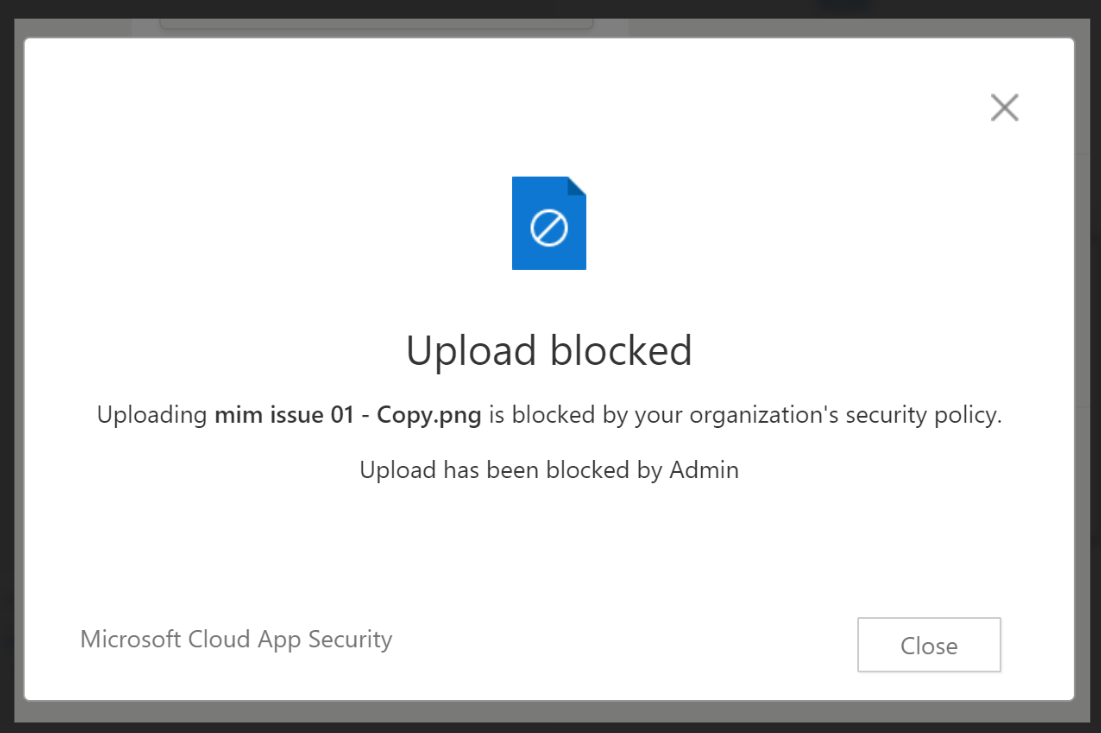
آیا تا به حال هنگام آپلود یک فایل با پسوند غیرمجاز در شیرپوینت با پیغام خطایی مواجه شدهاید؟ این مشکل ریشه در تنظیمات امنیتی شیرپوینت دارد که برای جلوگیری از آپلود فایلهای بالقوه خطرناک و اجرایی در نظر گرفته شده است. در این راهنما، به زبان ساده و بدون استفاده از اصطلاحات فنی پیچیده، بررسی میکنیم که چرا شیرپوینت برخی فایلها را مسدود میکند، این محدودیتها در نسخههای مختلف چگونه اعمال میشوند، و مهمتر از همه، چه راهکارهایی برای مدیریت صحیح این موقعیتها وجود دارد تا بتوانید بدون نگرانی از امنیت، فایلهای مورد نظر خود را در اختیار تیمتان قرار دهید.
فهرست مطالب
1. چرا شیرپوینت برخی فایلها را مسدود میکند؟ آشنایی با مفهوم پسوند غیرمجاز
1.1. امنیت، مهمترین دلیل اصلی مسدودسازی
شاید برای شما هم پیش آمده باشد که فایلی را با زحمت آماده کرده و برای آپلود در شیرپوینت اقدام میکنید، اما ناگهان با پیغام خطا مواجه میشوید. این اتفاق بیشتر از آنکه یک مشکل فنی باشد، یک اقدام حفاظتی هوشمندانه است. شیرپوینت به عنوان یک پلتفرم سازمانی، مسئولیت حفظ امنیت اطلاعات را بر عهده دارد. یکی از راههای ورود بدافزارها و ویروسها به شبکه سازمان، از طریق فایلهای به ظاهر معمولی است. برای مثال، فایلهایی با پسوندهای اجرایی مانند .exe، .bat یا .dll میتوانند حاوی کدهای مخربی باشند که در صورت اجرا، به کل سیستم آسیب بزنند یا اطلاعات محرمانه را به سرقت ببرند. بنابراین، شیرپوینت با مسدود کردن این نوع فایلها، از شما و سازمانتان در برابر تهدیدات سایبری محافظت میکند .
1.2. تفاوت میان فایلهای واقعی و تهدیدهای پنهان
بسیاری از کاربران تصور میکنند که تنها فایلهای اجرایی میتوانند خطرناک باشند، اما واقعیت پیچیدهتر است. برخی فایلهای به ظاهر بیخطر مانند فایلهای HTML (با پسوند .htm یا .html) یا حتی فایلهای کمکی ویندوز (با پسوند .chm) میتوانند حاوی اسکریپتهایی باشند که در محیط مرورگر یا سیستم عامل اجرا شده و اقدامات مخربی انجام دهند. به همین دلیل، شیرپوینت لیستی از پسوندهای مسدود شده دارد که شامل طیف وسیعی از فایلها میشود؛ از فایلهای مشخصاً اجرایی گرفته تا فایلهایی که به دلیل ساختارشان میتوانند برای اجرای کدهای ناامن مورد سوءاستفاده قرار گیرند . این یک اقدام پیشگیرانه است تا هیچ روزنهای برای نفوذ باقی نماند.
1.3. محدودیت در نسخههای مختلف شیرپوینت (آنلاین و داخلی)
مهم است بدانید که رویکرد شیرپوینت در نسخههای مختلف، یکسان نیست. در شیرپوینت آنلاین (Microsoft 365) و نسخههای جدید داخلی مانند شیرپوینت ۲۰۱۹، تلاش شده است تا محدودیتهای مربوط به نوع فایل به حداقل ممکن برسد و تقریباً هیچ نوع فایلی به طور پیشفرض برای آپلود مسدود نیست . اما در نسخههای قدیمیتر داخلی مانند شیرپوینت ۲۰۱۶ یا ۲۰۱۳، یک لیست طولانی و از پیش تعریف شده از پسوندهای مسدود وجود دارد که مدیر سیستم میتواند آن را مدیریت کند . بنابراین، تجربه شما از خطای پسوند غیرمجاز مستقیماً به نسخهای که استفاده میکنید و تنظیمات اعمال شده توسط مدیر سازمانتان بستگی دارد.
1.4. فراتر از پسوند: نقش محتوای فایل در تشخیص تهدید
جالب است بدانید که گاهی اوقات، مشکل فقط به پسوند فایل ختم نمیشود. شیرپوینت و نرمافزارهای امنیتی جانبی ممکن است محتوای فایل را نیز اسکن کنند. به عنوان مثال، یک فایل PDF معمولی را در نظر بگیرید. اگر این فایل حاوی یک اسکریپت جاوا اسکریپت مخرب باشد، ممکن است توسط سیستمهای امنیتی شناسایی و مسدود شود، حتی اگر پسوند آن .pdf باشد. این نشاندهنده عمق بیشتر امنیت در شیرپوینت است که صرفاً به نام فایل اکتفا نمیکند و سعی میکند تهدیدات را در لایههای عمیقتری نیز ردیابی کند.
1.5. تفاوت میان مسدودسازی آپلود و مسدودسازی همگامسازی
گاهی اوقات کاربران بین خطای آپلود مستقیم در مرورگر و مشکل در همگامسازی فایلها از طریق نرمافزار OneDrive دچار سردرگمی میشوند. محدودیت نوع فایل میتواند در هر دو حالت اعمال شود، اما مکانیسم آنها متفاوت است. مدیران سازمان میتوانند تنظیمات خاصی اعمال کنند که مانع از آپلود برخی انواع فایلها از طریق نرمافزار همگامسازی شود . این بدان معناست که شما ممکن است بتوانید یک فایل را از طریق مرورگر در شیرپوینت آپلود کنید، اما همان فایل در پوشه محلی همگامسازی شده شما با خطا مواجه شود و نتواند با سرور همگام شود. این دو لایه مجزای امنیتی، انعطافپذیری بیشتری را برای مدیریت ریسک در اختیار مدیران قرار میدهند.
همچنین بخوانید: راهکارهای امنیتی پیشرفته در شیرپوینت برای سازمانهای ایرانی
2. متداولترین پسوندهای فایل که توسط شیرپوینت مسدود میشوند
2.1. فایلهای اجرایی و اسکریپتی (خطرناکترین دسته)
همانطور که انتظار میرود، حساسترین و مهمترین دسته فایلهایی که شیرپوینت با آنها برخورد میکند، فایلهای اجرایی و اسکریپتی هستند. این فایلها توانایی اجرای دستورات را بر روی سیستم شما دارند و به همین دلیل، در صدر لیست سیاه قرار میگیرند. از جمله معروفترین آنها میتوان به .exe (برنامههای اجرایی ویندوز)، .msi (پکیجهای نصب ویندوز)، .bat و .cmd (فایلهای دستهای)، .vbs (اسکریپتهای ویبیاسکریپت) و .ps1 (اسکریپتهای پاورشل) اشاره کرد . آپلود این فایلها در شیرپوینت به شدت کنترل میشود و در بیشتر سازمانها غیرممکن است، زیرا بارگذاری یک بدافزار در قالب یک فایل اجرایی سادهترین راه برای نفوذ به یک شبکه است.
2.2. فایلهای کاربردی با قابلیت حمل کد (مانند فایلهای آفیس و PDF)
شاید برایتان جالب باشد که بدانید فایلهای آشنا و روزمرهای مثل فایلهای آفیس (ورد، اکسل، پاورپوینت) و پیدیاف نیز میتوانند در برخی شرایط خاص در لیست فایلهای مسدود شده قرار گیرند. این فایلها به دلیل پشتیبانی از ماکروها (macro) و اسکریپتها، میتوانند به عنوان ناقل بدافزار عمل کنند. به عنوان مثال، یک فایل اکسل ممکن است حاوی یک ماکرو باشد که به محض باز شدن فایل، یک برنامه مخرب را دانلود و اجرا کند. به همین دلیل، اگرچه خود فایلهای آفیس مسدود نیستند، اما نسخههایی از آنها که دارای ماکروهای فعال هستند ممکن است توسط سیستمهای امنیتی پست الکترونیک یا آپلود، به عنوان فایلهای خطرناک شناسایی و مسدود شوند .
2.3. فایلهای وب و پیکربندی سرور (مربوط به توسعهدهندگان)
این دسته از فایلها بیشتر برای طراحان وب و توسعهدهندگان آشنا هستند، اما آپلود آنها در شیرپوینت به شدت محدود است. فایلهایی با پسوند .asp، .aspx، .config، .ashx و .asmx از جمله مواردی هستند که در نسخههای داخلی شیرپوینت به طور پیشفرض مسدود هستند . دلیل آن روشن است: این فایلها برای اجرا روی وبسرور طراحی شدهاند و اگر یک کاربر بتواند یک فایل ASP مخرب را در شیرپوینت آپلود کند، ممکن است بتواند کنترل بخشی از وبسرور سازمانی را به دست بگیرد. این یک شکاف امنیتی بسیار جدی محسوب میشود، بنابراین این نوع فایلها به شدت تحت نظارت هستند.
2.4. فایلهای فشرده و چندرسانهای با قابلیت پنهانسازی تهدید
فایلهای فشرده مانند .zip، .rar یا .7z خودشان مستقیماً اجرا نمیشوند، اما به دلیل اینکه میتوانند حاوی هر نوع فایل دیگری (از جمله فایلهای اجرایی خطرناک) باشند، همیشه با احتیاط با آنها برخورد میشود. شیرپوینت ممکن است محتوای این فایلها را اسکن کند و اگر در داخل آنها فایل خطرناکی یافت شود، کل بسته فشرده را مسدود کند. همچنین فایلهای چندرسانهای خاص مانند .swf (فایلهای فلش) که خودشان قابلیت اجرای کد دارند، نیز به دلیل قدیمی بودن و داشتن آسیبپذیریهای امنیتی متعدد، در لیست مسدود شده قرار دارند .
2.5. فایلهای با پسوندهای خاص و نامگذاریهای غیراستاندارد
علاوه بر پسوندهای مشخص، شیرپوینت نسبت به برخی روشهای خاص نامگذاری فایلها نیز حساسیت نشان میدهد. به عنوان مثال، فایلهایی که در نام خود از آکولاد {} استفاده میکنند، مانند filename.{doc}، به طور خودکار توسط سیستم مسدود میشوند . این نوع نامگذاری میتواند تلاشی برای سوءاستفاده از آسیبپذیریهای سیستم عامل یا نرمافزارها باشد. همچنین، فایلهایی با نامهای رزرو شده ویندوز مانند CON، AUX، PRN و … نیز قابل آپلود نیستند .
3. تفاوتهای کلیدی میان شیرپوینت آنلاین و نسخههای داخلی در مواجهه با پسوند فایل
3.1. شیرپوینت آنلاین: رویکردی باز و منعطف
شیرپوینت آنلاین که بخشی از مجموعه مایکروسافت ۳۶۵ است، با فلسفهای متفاوت نسبت به نسخههای قدیمیتر طراحی شده است. هدف اصلی در این نسخه، افزایش همکاری و بهرهوری کاربران است و به همین دلیل، محدودیتهای ذاتی بسیار کمی بر روی انواع فایل اعمال شده است. بر اساس مستندات رسمی مایکروسافت، “در شیرپوینت آنلاین، هیچ محدودیتی برای انواع فایلهایی که میتوان اضافه کرد وجود ندارد و در حال حاضر، هیچ نوع فایل شناخته شدهای نیست که نتوان آن را اضافه کرد” . این بدان معناست که شما به عنوان کاربر، در آپلود طیف گستردهای از فایلها با مشکل کمتری مواجه خواهید شد.
3.2. شیرپوینت داخلی ۲۰۱۶ و قدیمیتر: رویکردی محتاطانه و کنترلشده
در مقابل، نسخههای داخلی شیرپوینت که روی سرورهای سازمان نصب میشوند، رویکردی محتاطانهتر دارند. در این نسخهها، به ویژه شیرپوینت ۲۰۱۶ و قدیمیتر، یک لیست بلند و بالای از پسوندهای فایل به طور پیشفرض مسدود شدهاند . این تفاوت رویکرد به دلیل ماهیت این دو نوع سرویس است. در شیرپوینت داخلی، مسئولیت کامل امنیت بر عهده سازمان است و مدیران ترجیح میدهند با مسدود کردن فایلهای پرخطر، از بروز مشکلات احتمالی جلوگیری کنند. در شیرپوینت آنلاین، مایکروسافت لایههای امنیتی پیشرفتهتری را در سطح زیرساخت خود پیادهسازی کرده و اجازه آپلود فایلهای متنوعتری را میدهد.
3.3. نقش مدیر سیستم در تنظیم لیست فایلهای مجاز و ممنوع
در هر دو نوع شیرپوینت (آنلاین و داخلی)، مدیران سیستم نقش کلیدی در تعیین سرنوشت فایلهای شما دارند. در شیرپوینت آنلاین، مدیران میتوانند از طریق تنظیمات همگامسازی OneDrive، فهرستی از انواع فایلهایی که کاربران اجازه آپلود دارند را محدود کنند . در نسخههای داخلی، قدرت مدیران بسیار بیشتر است. آنها با دسترسی به کنسول “مدیریت مرکزی” (Central Administration) میتوانند لیست “انواع فایلهای مسدود شده” را به طور کامل مدیریت کنند. آنها میتوانند پسوندهای جدیدی به لیست اضافه کنند و یا پسوندهایی را که اشتباهاً مسدود شدهاند یا برای نیازهای سازمانی لازم هستند، از لیست حذف نمایند .
3.4. فایلهای اسکریپتی خاص: یک استثنا در شیرپوینت آنلاین
نکته مهمی که در مورد شیرپوینت آنلاین وجود دارد، نحوه برخورد با فایلهای اسکریپتی خاص مانند .aspx یا .swf است. این فایلها را میتوان در شیرپوینت آنلاین آپلود کرد، اما برای اجرا شدن آنها محدودیت وجود دارد. اگر سایت شما اجازه اجرای “اسکریپت سفارشی” (custom script) را نداشته باشد (که در سایتهای معمولی کاربران چنین اجازهای داده نمیشود)، این فایلها کارایی نخواهند داشت و صرفاً به صورت یک فایل مرده در کتابخانه شما باقی میمانند . این یک روش هوشمندانه برای ایجاد تعادل میان امنیت و انعطافپذیری است.
3.5. از مسدودسازی تا اطلاعرسانی: تغییر رویکرد در نسخههای جدید
با مرور تاریخچه نسخههای شیرپوینت، شاهد تغییر رویکردی آشکار از “مسدودسازی پیشفرض” به سمت “اطلاعرسانی و آگاهیبخشی” هستیم. در نسخههای جدیدتر، تلاش میشود تا کاربران عادی با محدودیتهای کمتری مواجه شوند و تصمیمگیری در مورد فایلهای بالقوه خطرناک به سطح بالاتری از مدیریت و یا سیستمهای امنیتی پیشرفتهتر واگذار شود. این تغییر به این معناست که کاربران شیرپوینت آنلاین کمتر از قبل با خطای “پسوند غیرمجاز” روبرو میشوند و میتوانند تمرکز بیشتری روی محتوای کاری خود داشته باشند، در حالی که امنیت کلی سیستم در سطح بالاتری حفظ میشود.
4. راهنمای گامبهگام برای کاربران: هنگام مواجهه با خطای پسوند غیرمجاز چه کنیم؟
4.1. اولین قدم: شناسایی دقیق متن خطا
هنگامی که با خطای آپلود مواجه میشوید، اولین و مهمترین کار این است که با دقت متن خطا را بخوانید. این متن به شما میگوید که مشکل دقیقاً چیست. آیا خطا به صراحت اعلام میکند که “این نوع فایل مجاز نیست”؟ یا خطایی مرتبط با “همگامسازی” و “OneDrive” است؟ شاید هم خطا به “طولانی بودن نام فایل” یا وجود “کاراکترهای غیرمجاز” اشاره دارد . تشخیص دقیق مشکل، نیمی از راه حل است. گاهی اوقات، مشکل اصلاً به پسوند فایل مربوط نمیشود و ممکن است با تغییر نام فایل یا کوتاهتر کردن مسیر آن حل شود.
4.2. راهحل سریع و ساده: فشردهسازی فایل (زیپ کردن)
اگر مطمئن شدهاید که مشکل از نوع فایل است و فایل شما در لیست پسوندهای مسدود شده قرار دارد، سادهترین و بهترین راهکار، فشردهسازی آن است. با کلیک راست روی فایل و انتخاب گزینه “ارسال به” و سپس “پوشه فشرده (زیپ شده)”، یک فایل جدید با پسوند .zip ایجاد میکنید. این کار، فایل اصلی شما را درون یک پوسته امن قرار میدهد و از دید سیستمهای امنیتی، شما در حال آپلود یک فایل فشرده هستید، نه فایل اصلی با پسوند خطرناک. گیرنده نهایی پس از دانلود، به راحتی میتواند فایل را از حالت فشرده خارج کرده و استفاده کند. این روش، هم امن است و هم تقریباً همیشه جواب میدهد .
4.3. ارتباط با مدیر سیستم: بهترین مسیر رسمی
اگر فشردهسازی فایل برایتان مقدور نیست (مثلاً فایل بسیار بزرگ است) یا این کار را انجام دادهاید و همچنان با خطا مواجه میشوید، بهترین کار این است که با مدیر سیستم یا تیم پشتیبانی فنی سازمان خود تماس بگیرید. با توجه به اینکه تغییر تنظیمات امنیتی شیرپوینت در حوزه اختیارات مدیران است، آنها بهترین منبع برای راهنمایی شما هستند. شما میتوانید توضیح دهید که چه فایلی با چه پسوندی را برای چه منظوری نیاز دارید آپلود کنید. مدیر سیستم میتواند بررسی کند که آیا این فایل برای سازمان خطرناک است یا خیر، و در صورت لزوم، با آگاهی کامل، محدودیت را به طور موقت یا دائم برای آن نوع فایل خاص بردارد .
4.4. بررسی نام فایل و مسیر آن
پیش از آنکه به سراغ گزینههای پیچیدهتر بروید، یک بررسی ساده اما حیاتی انجام دهید: نام فایل و مسیری که در آن ذخیره شده است را چک کنید. مطمئن شوید که در نام فایل از کاراکترهای ممنوعه مانند \ / : * ? " < > | استفاده نکرده باشید . همچنین، فاصلههای اضافی در ابتدا یا انتهای نام فایل میتوانند مشکلساز باشند. از کوتاه بودن نام فایل و مسیر کلی (مجموع آدرس پوشهها و نام فایل) اطمینان حاصل کنید، زیرا حداکثر طول مجاز برای مسیر و نام فایل ۴۰۰ کاراکتر است . گاهی اوقات با کوتاهتر کردن نام یک فایل یا انتقال آن به پوشهای با مسیر کوتاهتر، مشکل آپلود برطرف میشود.
4.5. استفاده از روشهای جایگزین آپلود
اگر از طریق مرورگر وب اقدام به آپلود میکنید و با خطا مواجه میشوید، میتوانید روش آپلود خود را تغییر دهید. به جای استفاده از مرورگر، سعی کنید فایل را در پوشه محلی OneDrive که با شیرپوینت همگامسازی میشود قرار دهید. گاهی اوقات، نرمافزار همگامسازی OneDrive انعطاف بیشتری در آپلود فایلها دارد و ممکن است بتواند فایل شما را با موفقیت همگام کند. همچنین، اگر مشکل از مرورگر خاصی است، میتوانید با یک مرورگر دیگر یا در حالت ناشناس (Incognito/InPrivate) امتحان کنید .
همچنین بخوانید: 5 راهکار برای پیچیدگی کاربری شیرپوینت
5. مدیریت محدودیتها از سمت مدیران: ایجاد تعادل بین امنیت و کارایی
5.1. دسترسی به تنظیمات امنیتی شیرپوینت داخلی (On-Premises)
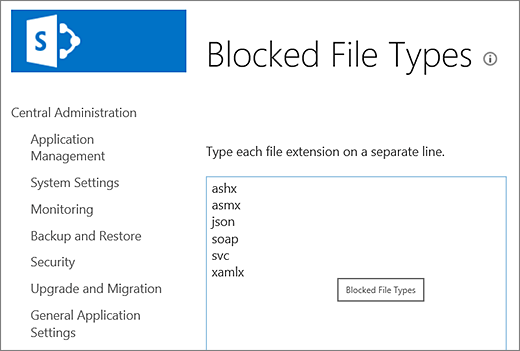
برای مدیرانی که با نسخههای داخلی شیرپوینت کار میکنند، داشتن دانش فنی برای مدیریت لیست فایلهای مسدود شده ضروری است. مسیر دسترسی به این تنظیمات از طریق “مدیریت مرکزی شیرپوینت” (SharePoint Central Administration) است. پس از ورود به این بخش، باید به قسمت “امنیت” (Security) مراجعه کرده و سپس گزینه “تعریف انواع فایلهای مسدود شده” (Define blocked file types) را انتخاب کنند. در این صفحه، ابتدا باید “برنامه وب” (Web Application) مورد نظر خود را انتخاب کنند و سپس لیست کاملی از پسوندهای مسدود شده را مشاهده خواهند کرد . این لیست به صورت یک متن ساده قابل ویرایش است.
5.2. افزودن یا حذف پسوندها در نسخههای داخلی
در صفحه تنظیمات، مدیران این اختیار را دارند که به راحتی پسوندهای جدیدی را به لیست مسدود شده اضافه کنند. برای این کار کافی است پسوند جدید را به همراه نقطه (مانند .psd1) در یک خط جدید تایپ کنند . به همین ترتیب، اگر یک پسوند به اشتباه در لیست قرار گرفته و باعث ایجاد مشکل برای کاربران شده است، مدیر میتواند آن را انتخاب کرده و با فشردن کلید Delete از لیست حذف کند. این عملیات باید با نهایت دقت انجام شود، زیرا حذف یک پسوند امنیتی حیاتی میتواند راه را برای نفوذ بدافزارها باز کند. پس از اعمال تغییرات، با کلیک بر روی “تأیید” (OK)، تنظیمات جدید برای تمام کاربران آن برنامه وب اعمال میشود.
5.3. مدیریت محدودیتها در شیرپوینت آنلاین از طریق تنظیمات همگامسازی
در شیرپوینت آنلاین، ابزار مدیران برای اعمال محدودیت نوع فایل، متفاوت است. در اینجا خبری از لیست بلند بالای فایلهای مسدود شده در سطح سرور نیست. در عوض، مدیران میتوانند از طریق “مرکز مدیریت شیرپوینت” (SharePoint Admin Center) و بخش “تنظیمات” (Settings)، گزینههای مربوط به “همگامسازی” (Sync) را پیدا کنند. با انتخاب گزینه “مسدود کردن آپلود انواع خاصی از فایلها” (Block upload of specific file types)، مدیر میتواند فهرستی از پسوندها (بدون نقطه) مانند exe، mp3 یا ps1 را وارد کند تا نرمافزار OneDrive از آپلود آنها توسط کاربران جلوگیری کند .
5.4. نکته مهم در شیرپوینت آنلاین: صبر و شکیبایی پس از اعمال تغییرات
مدیرانی که در شیرپوینت آنلاین تغییراتی در لیست فایلهای مسدود شده اعمال میکنند، باید به یک نکته بسیار مهم توجه داشته باشند: این تغییرات به صورت لحظهای اعمال نمیشوند. بر اساس مستندات مایکروسافت، ممکن است تا ۸ ساعت زمان نیاز باشد تا تنظیمات جدید توسط نرمافزار همگامسازی OneDrive در سیستمهای کاربران شناسایی و اعمال شود . بنابراین، اگر پس از تغییر تنظیمات، یکی از کاربران گزارش داد که همچنان میتواند فایلهای مسدود شده را آپلود کند، باید به این بازه زمانی اشاره کرد و از او خواست تا کمی صبر کرده و سپس سیستم خود را مجدداً راهاندازی کند.
5.5. روشهای حرفهای برای مدیریت هوشمندانه محدودیتها: ابزارهای پیشرفته مدیران
برای مدیرانی که به دنبال پیادهسازی سیاستهای امنیتی دقیقتر و منعطفتر در شیرپوینت هستند، ابزارهای حرفهای و پیشرفتهتری نیز در دسترس قرار دارد. یکی از قدرتمندترین این ابزارها، محیط فرماننویسی پاورشل است که توسط مایکروسافت ارائه شده است. مدیران آشنا با این محیط میتوانند با استفاده از دستورات خاصی مانند Set-SPOTenantSyncClientRestriction، محدودیتهای همگامسازی فایلها را با دقت بسیار بالایی مدیریت کنند. این روش نه تنها امکان اعمال محدودیت بر روی طیف وسیعتری از پسوندها را فراهم میکند، بلکه قابلیت اعمال سریع این تغییرات بر روی تمام کاربران سازمان را نیز دارا میباشد و جایگزینی حرفهای برای تنظیمات ساده و محدود رابط کاربری وب به شمار میرود.
❓سوالات متداول
جواب: در شیرپوینت آنلاین و نسخههای جدید، محدودیت کلی برای آپلود این فایلها وجود ندارد، اما ممکن است سازمان شما با استفاده از تنظیمات همگامسازی (OneDrive sync) این موارد را مسدود کرده باشد. در نسخههای قدیمیتر داخلی شیرپوینت، این نوع فایلها به طور پیشفرض در لیست مسدود شده قرار دارند و آپلود آنها امکانپذیر نیست، مگر اینکه مدیر سیستم این محدودیت را بردارد.
جواب: دلایل مختلفی میتواند داشته باشد. ممکن است نام فایل شما شامل کاراکترهای غیرمجاز مانند \ / : * ? ” < > | یا فاصلههای اضافی در ابتدا یا انتهای نام باشد . همچنین، ممکن است پسوند فایل شما در لیست سیاه سرور قرار داشته باشد. در برخی موارد، فایلهای به ظاهر ساده نیز میتوانند حاوی کدهای مخرب باشند، بنابراین سیستم با احتیاط با آنها برخورد میکند.
جواب: بله، اما این کار فقط توسط مدیران سیستم قابل انجام است. در شیرپوینت آنلاین، مدیران میتوانند از طریق تنظیمات همگامسازی، برخی پسوندها را برای آپلود مسدود کنند . در نسخههای داخلی (on-premises) مانند شیرپوینت ۲۰۱۶، مدیران با دسترسی به قسمت “تنظیمات مرکزی” (Central Administration) میتوانند لیست فایلهای مسدود شده را ویرایش کرده و موارد جدیدی به آن اضافه یا مواردی را از آن حذف کنند.
جواب: بهترین راهکار، فشردهسازی (Zip) کردن فایل است. با این کار، پسوند فایل تغییر کرده و از حالت اجرایی یا خطرناک خارج میشود. گیرنده میتواند پس از دانلود، فایل را از حالت فشرده خارج کند. راه دیگر، تغییر پسوند فایل (با احتیاط و آگاهی کامل) و سپس آپلود آن است، اما این روش ممکن است باعث خرابی فایل شود و توصیه نمیشود.
جواب: خیر، محدودیتها تنها به نوع فایل خلاصه نمیشود. محدودیت دیگری که ممکن است با آن مواجه شوید، اندازه فایل است. در شیرپوینت آنلاین، حداکثر اندازه مجاز برای آپلود هر فایل، ۲۵۰ گیگابایت است. در نسخههای داخلی، این مقدار به طور پیشفرض ۵۰ مگابایت است که مدیران میتوانند آن را افزایش دهند . همچنین، طول نام فایل و مسیر آن نیز محدودیت دارد و نباید از ۴۰۰ کاراکتر بیشتر شود.
جمع بندی نهایی
در نهایت، باید توجه داشت که محدودیت آپلود فایلها با پسوندهای خاص در شیرپوینت، یک ویژگی امنیتی حیاتی است و نه یک اشکال نرمافزاری. این محدودیتها با هدف محافظت از سازمان شما در برابر تهدیدات سایبری، بدافزارها و اسکریپتهای مخربی طراحی شدهاند که میتوانند از طریق فایلهای به ظاهر بیضرر وارد سیستم شوند. همانطور که دیدیم، رویکرد شیرپوینت در نسخههای آنلاین و جدید داخلی، انعطافپذیرتر شده و لیست فایلهای مسدود شده به حداقل ممکن رسیده است تا کاربران نهایی با محدودیتهای کمتری مواجه شوند.
با این حال، در نسخههای قدیمیتر داخلی (on-premises)، مدیریت این لیست بر عهده مدیران سیستم است و آنها میتوانند با توجه به سیاستهای امنیتی سازمان، فایلهای بیشتری را مسدود یا برخی موارد را آزاد کنند. به عنوان یک کاربر عادی، مهمترین اقدام در مواجهه با این خطا، برخورد هوشمندانه است: ابتدا از مدیر سیستم خود راهنمایی بخواهید، سپس در صورت نیاز از روشهای جایگزین مانند فشردهسازی فایل یا تغییر پسوند با احتیاط کامل استفاده کنید. درک این موضوع که هر محدودیتی پشت آن منطق و هدفی نهفته است، به شما کمک میکند تا هم از امنیت سازمانی محافظت کنید و هم بهرهوری خود را حفظ نمایید.
برای مطالعه دقیق و فنیتر در مورد لیست کامل فایلهای مسدود شده در نسخههای مختلف شیرپوینت و همچنین نحوه مدیریت آنها توسط مدیران سیستم، میتوانید به صفحه رسمی پشتیبانی مایکروسافت به آدرس زیر مراجعه کنید. این منبع معتبر، اطلاعات جامعتری را در اختیار علاقهمندان قرار میدهد:
[انواع فایلهایی که نمیتوان به یک لیست یا کتابخانه شیرپوینت اضافه کرد]
(https://support.office.com/en-us/article/types-of-files-that-cannot-be-added-to-a-list-or-library-30be234d-e551-4c2a-8de8-f8546ffbf5b3)
برچسب ها:
- blocked file types
- disallowed file extension
- document library
- file management
- file upload
- sharepoint
- SharePoint error
- SharePoint security
- upload failed
- upload restriction
- آپلود فایل
- آپلود نکردن فایل
- امنیت شیرپوینت
- پسوند غیرمجاز
- خطای شیرپوینت
- شیرپوینت
- کتابخانه شیرپوینت
- محدودیت آپلود
- مدیریت فایل
- مشکل آپلود
جستجو
دسته بندی ها
- آخرین آموزش ها (3)
- پراجکت سرور (18)
- شیرپوینت (98)
- طراحی سایت (37)
- فناوری اطلاعات (401)
- مایکروسافت داینامیک (8)
پست های محبوب
پروژه های ما



درباره شرکت
در خبرنامه ما مشترک شوید و آخرین اخبار و به روزرسانی های را در صندوق ورودی خود مستقیماً دریافت کنید.
آخرین دیدگاهها
- محمد در ERP ابری | راهنمای 100% پیادهسازی برای کسبوکارها
- نرمافزارهای ERP ابری و نقش SharePoint در یکپارچهسازی سازمانی - اطلس وب در ERP ابری | راهنمای 100% پیادهسازی برای کسبوکارها
- Mahmood در مدیریت ریسک و تغییرات پراجکت سرور
- Bashir در محدودیت های پراجکت سرور
- خاوری در معرفی پراجکت سرور
دیدگاه بگذارید